How to create a bootable USB macOS installer: Step-by-step guide


Résumé créé par Smart Answers AI
En résumé:
- Macworld explique comment créer un programme d’installation USB macOS amorçable à l’aide de la commande createinstallmedia Terminal pour la récupération du système et les installations propres.
- Cet outil est essentiel pour rétrograder les versions de macOS, résoudre les problèmes logiciels et installer efficacement le système d’exploitation sur plusieurs Mac.
- Le processus nécessite une clé USB de plus de 32 Go, des fichiers d’installation macOS téléchargés et des procédures de démarrage spécifiques pour les Mac Intel et Apple Silicon. Des instructions détaillées sont fournies ci-dessous.
Être capable de créer un programme d’installation USB amorçable pour macOS est une compétence utile pour tout utilisateur Mac. Que vous effectuiez une nouvelle installation, configuriez plusieurs Mac, récupériez un système qui ne démarre pas ou souhaitiez simplement un programme d’installation hors ligne fiable, une clé USB amorçable vous donne bien plus de contrôle que de compter uniquement sur macOS Recovery.
Bien qu’il soit plus facile de créer des programmes d’installation amorçables que par le passé grâce à la commande Terminal créerinstaller un médiamais le processus n’est pas évident – et diffère selon que vous utilisez un Mac Intel ou un Mac avec silicium Apple. Vous aurez besoin du bon programme d’installation macOS, d’une clé USB suffisamment grande et de quelques commandes de terminal que vous devez saisir exactement correctement.
Dans ce guide, nous vous guiderons dans la création d’un programme d’installation USB bootable pour macOS, couvrant les dernières versions de macOS ainsi que les plus anciennes. Nous vous expliquerons ce dont vous avez besoin avant de commencer, en quoi le processus est différent pour les Mac Intel et Apple Silicon et comment utiliser votre programme d’installation une fois qu’il est prêt. À la fin, vous disposerez d’un programme d’installation macOS réutilisable qui peut vous faire gagner du temps, de la bande passante et de la frustration – et il pourrait même sauver votre Mac alors que rien d’autre ne le fera.
PROMOTION
Créez GRATUITEMENT un programme d’installation amorçable sur Mac
EaseUS Data Recovery Wizard for Mac n’est pas seulement un outil de récupération de disque dur sur les appareils macOS, mais également un créateur d’installateur amorçable. D’un simple clic, il clone le disque de démarrage pour créer une clé USB amorçable et met à jour votre macOS ou démarre à partir du programme d’installation. Ce gestionnaire de disque amorçable permet également d’installer macOS, d’effectuer des réparations du système ou même de réinstaller le système d’exploitation en déplacement.
Essai gratuit
Si vous souhaitez savoir comment effectuer une installation amorçable de la dernière version bêta de macOS, macOS Tahoe, macOS Sequoia, macOS Sonoma, macOS Ventura, macOS Monterey, Big Sur, Catalina, Mojave ou une ancienne version de Mac OS X ou macOS, vous êtes au bon endroit.
Pourquoi créer un programme d’installation USB bootable pour Mac
La création d’un programme d’installation USB amorçable pour macOS est un outil polyvalent pour le dépannage, la maintenance du système et la gestion de plusieurs ordinateurs.
Il existe plusieurs scénarios spécifiques dans lesquels une clé USB amorçable est supérieure aux mises à jour logicielles standard ou aux modes de récupération intégrés :
- Installations propres et dépannage: Un lecteur amorçable vous permet d’effacer le stockage interne d’un Mac et d’installer une nouvelle copie du système d’exploitation. C’est souvent le meilleur moyen de résoudre des problèmes logiciels persistants, de supprimer des virus potentiels ou de préparer une machine pour un nouveau propriétaire. Voir : Comment effectuer une nouvelle installation de macOS
- Installation sur plusieurs Mac: Au lieu de télécharger le programme d’installation de plusieurs gigaoctets (qui peut faire 16 Go ou plus) sur chaque ordinateur individuel, vous pouvez le télécharger une fois et utiliser la clé USB pour mettre à jour rapidement plusieurs Mac.
- Installation sur un volume séparé: Vous pouvez également utiliser votre programme d’installation amorçable pour installer macOS sur un volume distinct de votre disque dur.
- Installation de la dernière version bêta de macOS
- Rétrograder macOS: Si une nouvelle mise à jour comme macOS Tahoe provoque des problèmes, un programme d’installation amorçable est la principale méthode pour revenir à une version précédente comme macOS Sequoia ou Sonoma. Voir : Comment obtenir des anciennes versions de macOS.
- Matériel non pris en charge: Pour les utilisateurs d’anciens Mac à processeur Intel qu’Apple ne prend plus officiellement en charge, une clé USB amorçable est requise pour utiliser des outils tels que OpenCore Legacy Patcher afin d’installer des versions plus récentes de macOS.
- Accès d’urgence: Si votre Mac ne peut pas accéder au mode de récupération.
| Vitesse | Plus rapide que de télécharger le système d’exploitation via le mode de récupération pour chaque installation. |
| Utilisation hors ligne | Permet la réinstallation du système d’exploitation sans connexion Internet active. |
| Versatilité | Prend en charge les installations propres, les rétrogradations et l’application de correctifs sur les Mac non pris en charge. |
| Efficacité | Un seul disque peut mettre à jour une flotte entière d’ordinateurs Mac. |
Comment créer un programme d’installation macOS amorçable
Nous allons suivre les étapes suivantes pour créer une clé USB bootable pour Mac :
- Obtenez les fichiers d’installation de macOS
- Créer un programme d’installation amorçable pour macOS
- Choisissez la bonne commande createinstallmedia
Ce dont vous avez besoin pour créer une clé USB bootable pour Mac
- Une clé USB de 32 Go (minimum): Pour créer un programme d’installation USB amorçable, vous avez généralement besoin d’une clé USB ou d’un lecteur Thunderbolt avec au moins 32 Go d’espace. L’utilisation d’un lecteur plus rapide, tel qu’une clé USB 3.0 ou USB-C, est recommandée pour réduire les temps d’installation. Pour les Mac modernes de la série M, un lecteur Thunderbolt peut être plus fiable en raison de problèmes de compatibilité connus avec certains lecteurs USB standard et les anciens Mac de la série M.
- Remarque : Si vous disposez de données sur le disque que vous envisagez d’utiliser, vous devrez les transférer sur un autre disque, car elles seront complètement formatées et effacées.
- Fichiers d’installation de macOS: Vous pouvez les obtenir depuis le Mac App Store, la mise à jour logicielle dans les paramètres système ou d’autres sources Apple officielles.
- Un Mac compatible : La méthode standard createinstallmedia nécessite un Mac exécutant OS X 10.7 Lion ou version ultérieure.
- Accès administrateur: Vous devrez disposer d’un compte utilisateur administrateur sur le Mac avec lequel vous travaillez.
- accès Internet: Il va sans dire que vous aurez besoin d’une connexion Internet pour télécharger le logiciel et vous en aurez peut-être besoin lors de l’installation de la version de macOS s’il doit vérifier le micrologiciel ou confirmer vos informations d’identification iCloud.
Obtenez les fichiers d’installation de macOS
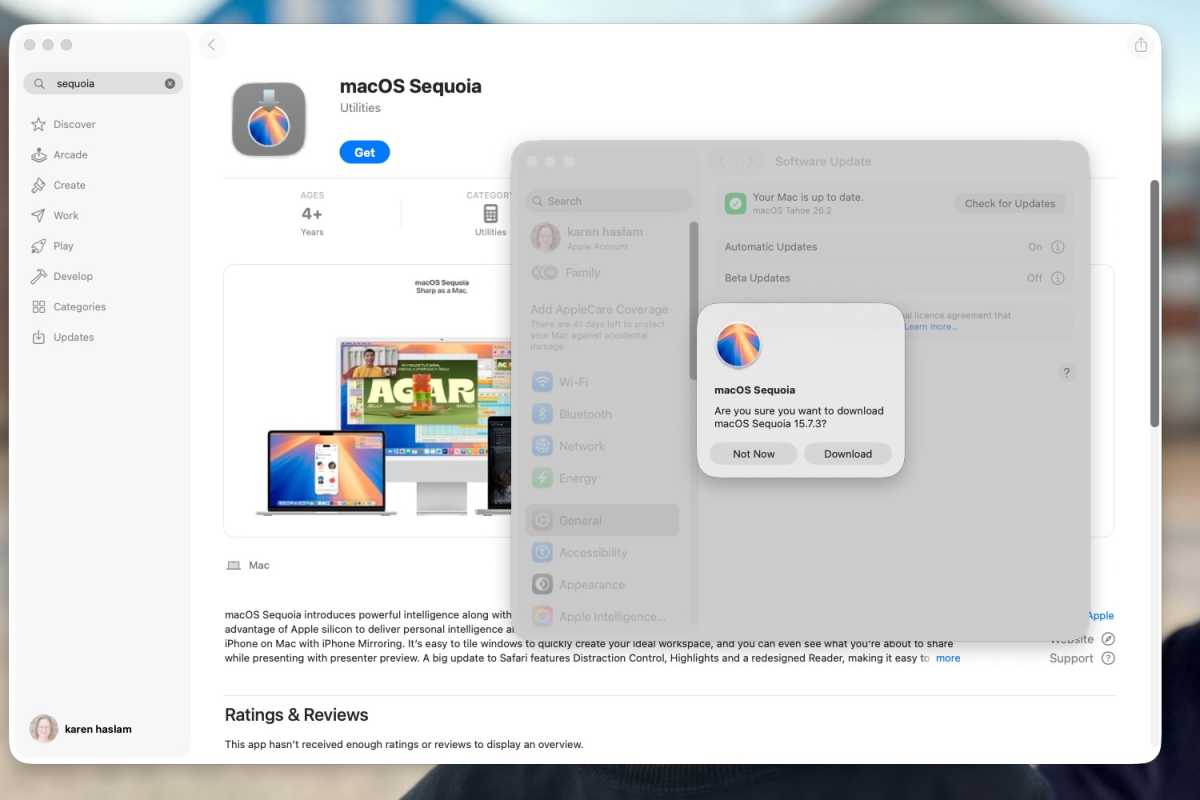
Vous pouvez obtenir des programmes d’installation sur le Mac App Store, à condition que votre Mac soit compatible.
Fonderie
La manière dont vous obtiendrez les fichiers d’installation dépendra de la version pour laquelle vous souhaitez installer le programme d’installation. Ci-dessous, nous verrons comment obtenir différents installateurs macOS. Si vous recherchez une ancienne version, nous avons un article dédié sur Comment télécharger les anciennes versions de Mac OS X et macOS.
- Avertissement: Téléchargez les fichiers d’installation, mais assurez-vous de vous arrêter avant le début de l’installation proprement dite. Lorsque l’installation démarre, les fichiers seront supprimés, vous devez donc intervenir au préalable !
Où obtenir le programme d’installation de macOS Tahoe: macOS Tahoe peut être téléchargé sur les Mac compatibles via le mécanisme de mise à jour logicielle de macOS. Accédez au menu Pomme > Paramètres système > Général > Mise à jour du logiciel. Votre Mac recherchera la dernière version et vous pourrez cliquer sur Mettre à niveau maintenant pour commencer le téléchargement.
Où obtenir la version bêta de macOS: Pour obtenir les derniers fichiers bêta, vous devez d’abord vous inscrire aux programmes de développement officiel d’Apple ou aux programmes bêta publics. Vous pouvez ensuite télécharger la dernière version bêta à partir de Software Update, comme décrit ci-dessus. Voir : Derniers détails de la version bêta de macOS et comment l’obtenir.
Où obtenir le programme d’installation de macOS Sequoia: macOS Sequoia est disponible sur le Mac App Store.
Où trouver d’autres installateurs macOS: Vous pouvez télécharger les programmes d’installation à partir de ces liens Mac App Store. Assurez-vous d’utiliser Safari et fermez le Mac App Store avant de cliquer sur le lien, sinon cela pourrait ne pas fonctionner. Si votre Mac est trop récent, il se peut qu’il ne soit pas compatible avec ces anciennes versions.
Une fois les fichiers d’installation téléchargés, vous pourrez les retrouver dans le dossier Applications via le Finder. Maintenant que vous avez les fichiers d’installation, nous pouvons passer au processus de création du programme d’installation amorçable.
La création d’une installation bootable de macOS nécessite une seule commande dans Terminal (c’est le cas depuis l’arrivée de Mavericks en 2013). La commande createinstallmedia permet de créer une copie amorçable d’un programme d’installation sur n’importe quel lecteur connecté à votre Mac. Vous trouverez toutes les commandes createinstallmedia ci-dessous.
- Avertissement: La commande createinstallmedia efface tout ce qui se trouve sur votre disque externe, alors assurez-vous qu’il n’y a rien dont vous avez besoin.
Connectez et préparez le lecteur
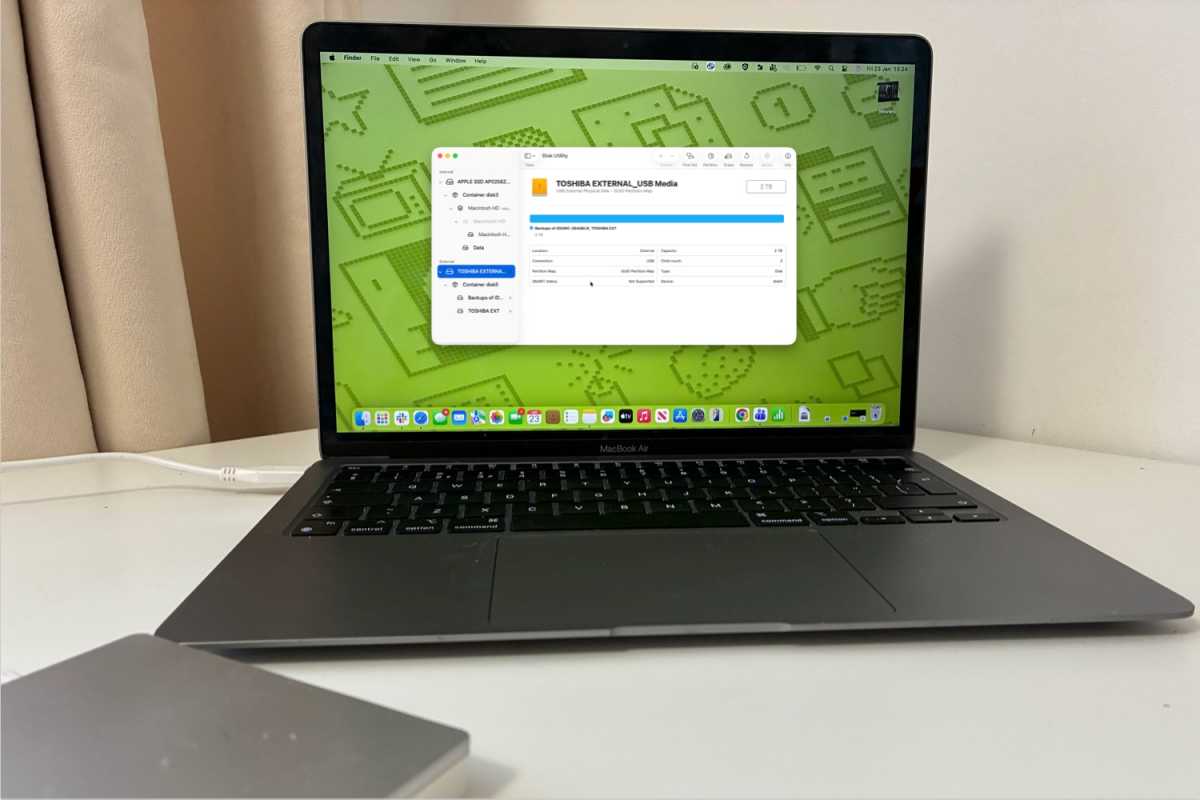
Utilisation de l’Utilitaire de disque pour préparer le disque dur.
Fonderie
- Branchez un disque externe avec au moins 32 Go d’espace (recommandé pour les versions plus récentes de macOS).
- Ouvrez l’Utilitaire de disque (appuyez sur Commande + barre d’espace et commencez à taper Utilitaire de disque).
- Cliquez sur Afficher et sélectionnez Afficher tous les appareils.
- Dans la barre latérale, sélectionnez le lecteur racine
Effacer et formater le disque
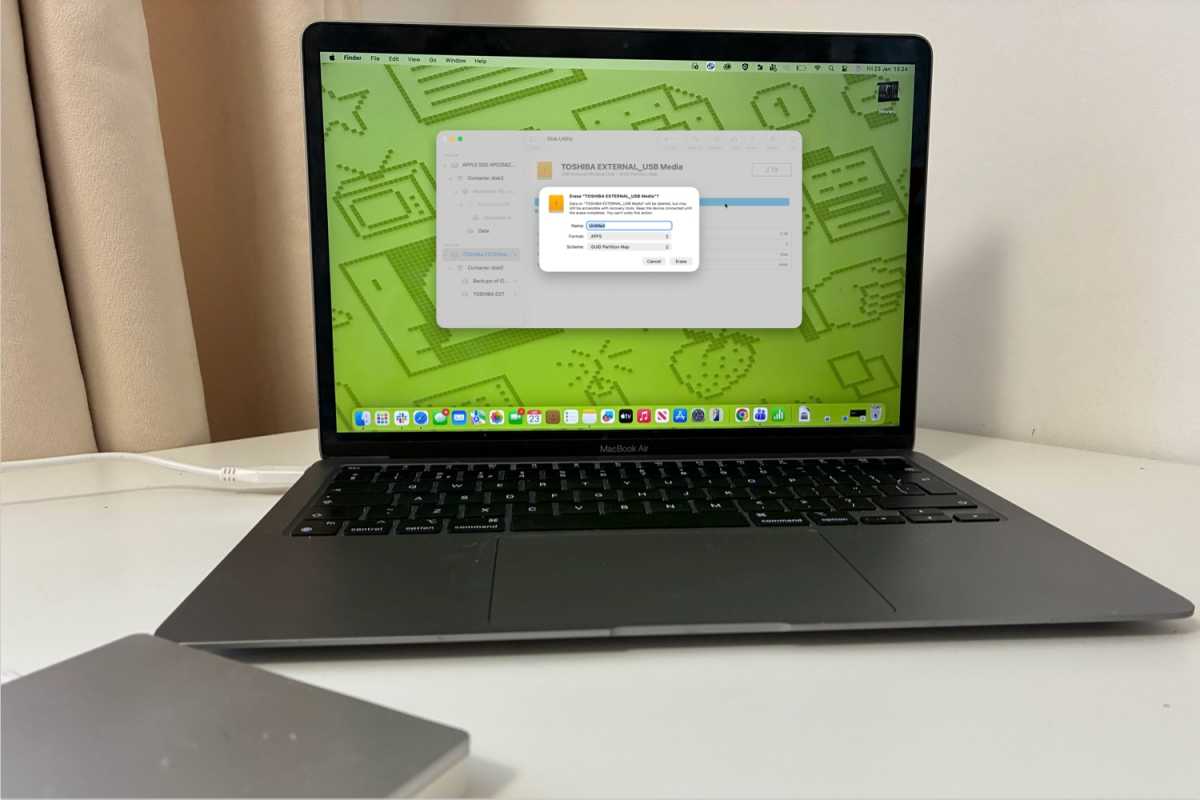
Vous devrez effacer le disque.
Fonderie
- Cliquez sur Effacer.
- Définissez les options suivantes :
- Nom : MyVolume (Vous pouvez choisir un autre nom, mais vous devrez l’utiliser exactement plus tard.)
- Format : macOS Big Sur ou version ultérieure : APFS (sous macOS Catalina ou version antérieure, utilisez Mac OS Extended (journalisé))
- Schéma : carte de partition GUID
- Cliquez sur Effacer.
- Attendez la fin de l’Utilitaire de disque, puis cliquez sur Terminé.
Créer le programme d’installation amorçable
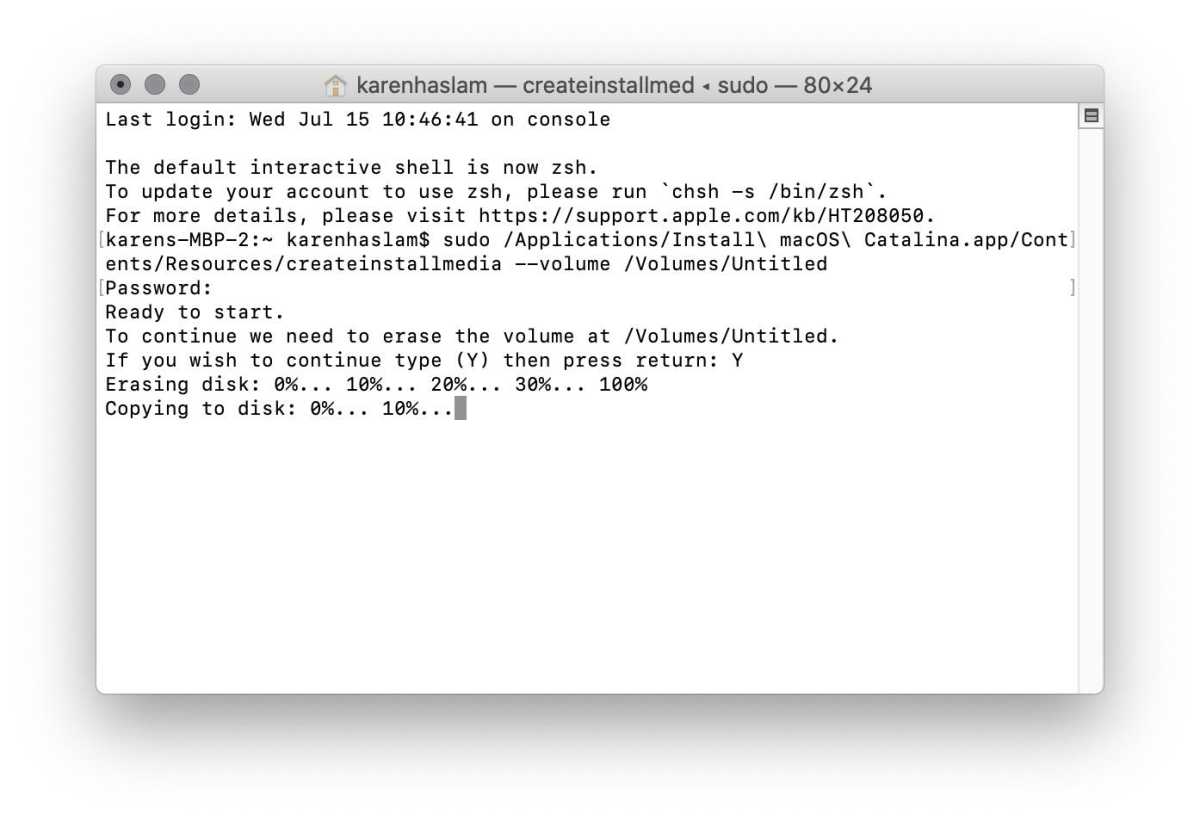
Fonderie
- Ouvrez le terminal (Commande + Espace → tapez Terminal).
- Entrez la commande createinstallmedia pour la version de macOS que vous installez. (Vous pouvez trouver ci-dessous celui correspondant à la version de macOS souhaitée).
- Appuyez sur Retour.
- Entrez votre mot de passe utilisateur lorsque vous y êtes invité (vous ne verrez pas de caractères apparaître).
- Si vous êtes invité à autoriser l’accès au lecteur amovible, cliquez sur OK.
- Lorsque vous êtes averti que le lecteur sera effacé, tapez Y et appuyez sur Retour.
Attendez que le processus soit terminé
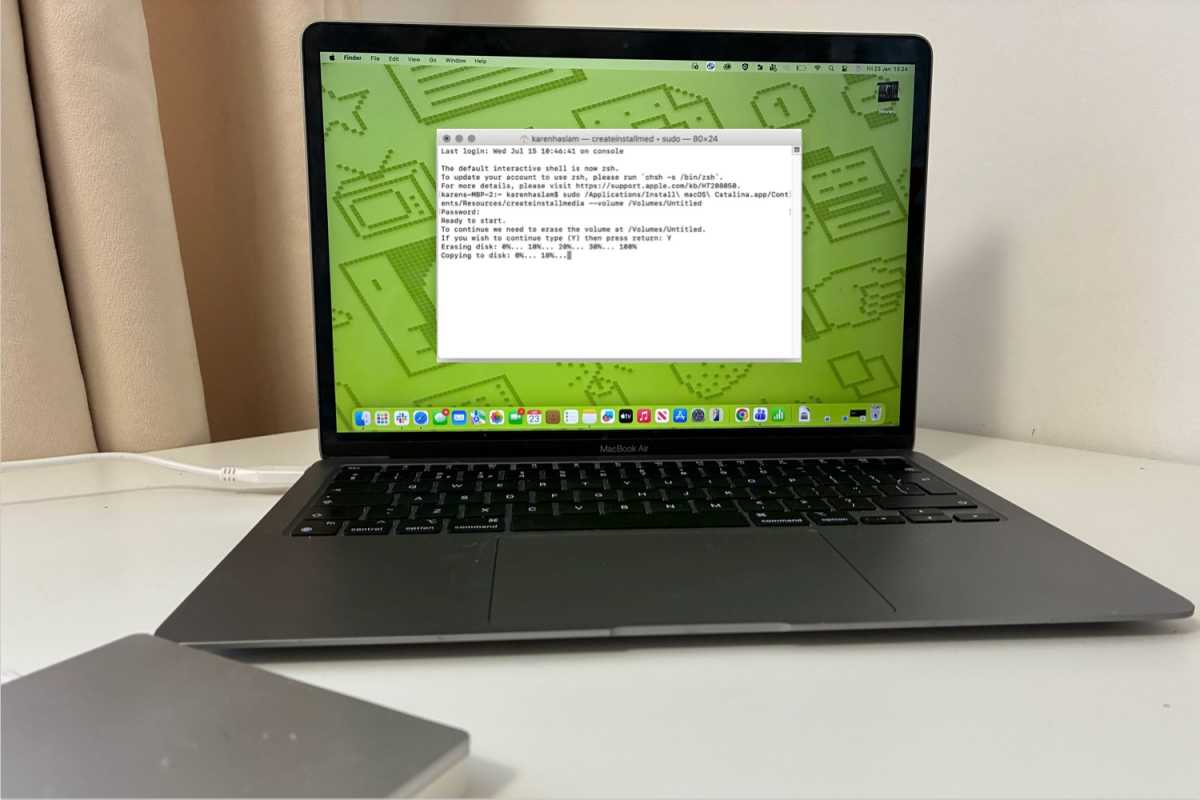
Attendez-vous à ce que cela prenne un peu de temps.
Fonderie
Le terminal effacera le lecteur, puis copiera les fichiers du programme d’installation. Cela peut prendre plusieurs minutes.
Une fois terminé, vous verrez : “Copie terminée. Terminé.”
Votre programme d’installation amorçable est maintenant prêt.
Comment démarrer à partir du programme d’installation
Fonderie
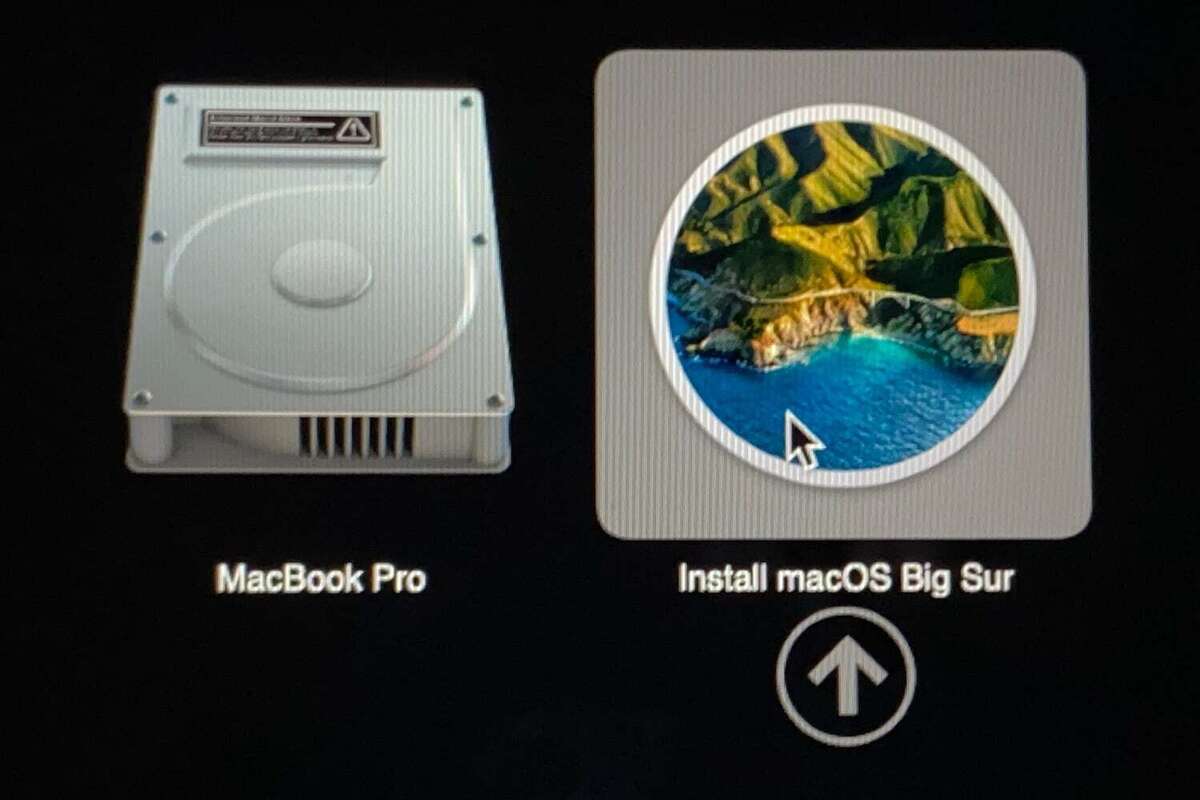
Vous avez maintenant le programme d’installation sur le lecteur externe, vous pouvez l’utiliser pour installer des copies de macOS sur plusieurs Mac (à condition que les Mac soient pris en charge par cette version).
- Remarque : Avec les Mac de la série M, la façon dont vous démarrez à partir du programme d’installation est différente de celle des anciens Mac à processeur Intel.
Mac Apple Silicon (série M)
- Arrêtez le Mac.
- Appuyez et maintenez le bouton d’alimentation jusqu’à ce que les options de démarrage apparaissent.
- Sélectionnez le programme d’installation de macOS et cliquez sur Continuer.
Mac Intel
- Sélectionnez le programme d’installation de macOS dans le menu de démarrage.
- Arrêtez le Mac.
- Allumez-le et maintenez immédiatement la touche Option (ou Alt).
La version de macOS sur le lecteur de démarrage devrait maintenant commencer à s’installer sur votre Mac. (Si vous souhaitez effectuer une nouvelle installation, ce qui signifie d’abord effacer votre Mac, suivez les instructions dans Comment effectuer une nouvelle installation sur un Mac.
Finalement, le Mac devrait redémarrer. Attendez pendant que la mise à jour a lieu, puis profitez de votre système d’exploitation nouvellement mis à jour.
Vous pouvez également exécuter le système d’exploitation Mac directement à partir d’un lecteur externe plutôt que de votre disque de démarrage intégré, ce qui est pratique si vous testez de nouvelles versions de macOS. Le processus est cependant différent de celui décrit ci-dessus, et nous l’expliquons ici : Découvrez comment exécuter macOS sur un disque dur externe ici.
Notez que les anciennes versions de macOS utilisaient « applicationpath », contrairement aux plus récentes. Si vous utilisez la commande, vous obtiendrez une erreur (nous avons le code pour toutes les versions de macOS et Mac OS X ci-dessous).
Le createinstallmedia La commande sera légèrement différente selon la version de macOS que vous souhaitez utiliser.
Note MyVolume peut avoir un nom différent pour vous, par exemple ce pourrait être USB ou Untitled. Vérifiez dans Utilitaires de disque, c’est le nom du disque externe que vous utilisez.
- AVERTISSEMENT : Nous avons entendu parler de personnes copiant et collant dans le
--seulement pour qu’ils changent en–dans Terminal, alors faites attention à cela. Il devrait y avoir deux tirets !
Tahoe
sudo /Applications/Install\ macOS\ Tahoe.app/Contents/Resources/createinstallmedia --volume /Volumes/MyVolume
Séquoia
sudo /Applications/Install\ macOS\ Sequoia.app/Contents/Resources/createinstallmedia --volume /Volumes/MyVolume
Séquoia bêta
sudo /Applications/Install\ macOS\ Sequoia\ beta.app/Contents/Resources/createinstallmedia --volume /Volumes/MyVolume --nointeraction
Sonoma
sudo /Applications/Install\ macOS\ Sonoma.app/Contents/Resources/createinstallmedia --volume /Volumes/MyVolume
Ventura
sudo /Applications/Install\ macOS\ Ventura.app/Contents/Resources/createinstallmedia --volume /Volumes/MyVolume
Monterey
sudo /Applications/Install\ macOS\ Monterey.app/Contents/Resources/createinstallmedia --volume /Volumes/MyVolume
Grand Sur
sudo /Applications/Install\ macOS\ Big\ Sur.app/Contents/Resources/createinstallmedia --volume /Volumes/MyVolume
Catalina
sudo /Applications/Install\ macOS\ Catalina.app/Contents/Resources/createinstallmedia --volume /Volumes/MyVolume
Mojave
sudo /Applications/Install\ macOS\ Mojave.app/Contents/Resources/createinstallmedia --volume /Volumes/MyVolume
Haute Sierra
sudo /Applications/Install\ macOS\ High\ Sierra.app/Contents/Resources/createinstallmedia --volume /Volumes/MyVolume
Sierra
sudo /Applications/Install\ macOS\ Sierra.app/Contents/Resources/createinstallmedia --volume /Volumes/MyVolume --applicationpath /Applications/Install/ macOS/ Sierra.app
El Capitan
sudo /Applications/Install\ OS\ X\ El\ Capitan.app/Contents/Resources/createinstallmedia --volume /Volumes/MyVolume --applicationpath /Applications/Install\ OS\ X\ El\ Capitan.app
Yosemite
sudo /Applications/Install OS X Yosemite.app/Contents/Resources/createinstallmedia --volume /Volumes/MyVolume --applicationpath /Applications/Install OS X Yosemite.app


