Simple tweaks to stop your phone battery from dying quickly every day


NOUVEAUVous pouvez désormais écouter les articles de Fox News !
Vous branchez votre téléphone pendant la nuit, mais à l’heure du déjeuner, il est déjà à court de charge. Cela vous semble familier ? Les fonctionnalités d’arrière-plan cachées, les paramètres sournois et les applications dont vous avez oublié l’existence peuvent épuiser votre batterie plus rapidement que vous ne le pensez. La bonne nouvelle est que quelques ajustements rapides peuvent aider votre appareil à rester alimenté toute la journée, sans sacrifier les performances ou la commodité.
Inscrivez-vous à mon rapport CyberGuy GRATUIT
Recevez mes meilleurs conseils techniques, mes alertes de sécurité urgentes et mes offres exclusives directement dans votre boîte de réception. De plus, vous aurez un accès instantané à mon Ultimate Scam Survival Guide — gratuit lorsque vous rejoignez mon CYBERGUY.COM. bulletin.
1) Désactivez l’actualisation de l’application en arrière-plan
Empêchez les applications de consommer de l’énergie lorsque vous ne les utilisez pas. Même lorsque vous ne faites pas défiler ou n’appuyez pas activement, de nombreuses applications continuent de s’exécuter en arrière-plan, récupérant des mises à jour, actualisant les données et envoyant des notifications. C’est pratique, mais cela décharge votre batterie plus rapidement que vous ne le pensez.
Pour iPhone
- Aller à Paramètres.
- Robinet Général.
- Cliquez Actualisation de l’application en arrière-plan.
- Robinet Actualisation de l’application en arrière-plan encore.
- Sélectionner Désactivéou choisissez Wi-Fi pour limiter l’utilisation des données et l’épuisement de la batterie.
- Vous pouvez également désactiver l’actualisation pour applications individuelles si vous souhaitez toujours que certains fonctionnent.
POURQUOI LES APPELS WI-FI PEUVENT TUER LA DURÉE DE VIE DE LA BATTERIE DE VOTRE TÉLÉPHONE
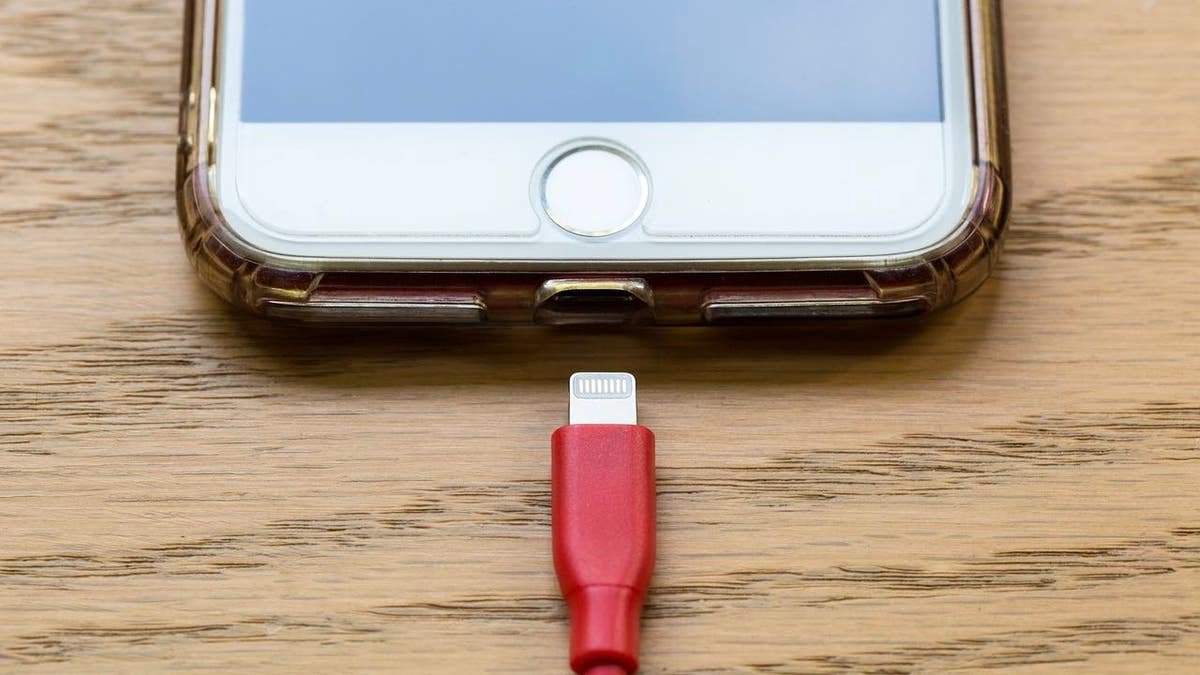
Empêchez les applications en arrière-plan de vider silencieusement votre batterie. (Kurt “CyberGuy” Knutsson)
Pour Android
SLes paramètres peuvent varier en fonction du fabricant de votre téléphone Android.
- Ouvrir Paramètres.
- Robinet Batterie (ou Entretien de la batterie et de l’appareil, Gestion de l’alimentation ou similaire).
- Sélectionner Limites d’utilisation en arrière-plan, Gestion de la batterie des applicationsou Optimisation de la batterie, la formulation dépend de votre appareil.
- Choisissez les applications que vous utilisez rarement, puis configurez-les sur Restreint ou optimiséou Mettez en veille les applications inutilisées.
- Pour laisser Android gérer cela automatiquement, activez Batterie adaptative (trouvé sous Paramètres › Batterie › Batterie adaptative).
Conseil de pro : Gardez les applications essentielles, telles que la messagerie, la navigation ou la météo, actives afin qu’elles puissent être mises à jour en temps réel. Restreindre l’activité en arrière-plan pour les applications que vous n’ouvrez pas souvent peut prolonger la durée de vie de la batterie de plusieurs heures par jour.
5 PARAMÈTRES DE TÉLÉPHONE À MODIFIER MAINTENANT POUR UN SMARTPHONE PLUS SÛR
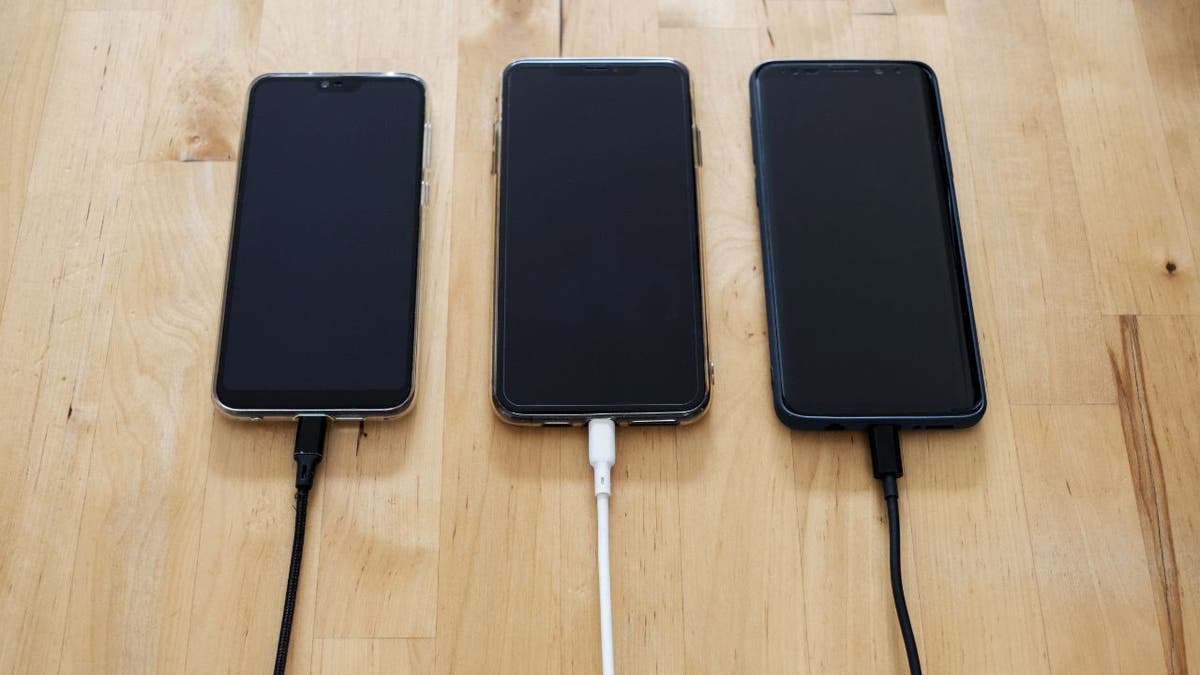
Désactivez l’actualisation en arrière-plan pour empêcher les applications inutilisées de vider silencieusement votre batterie. (Kurt Knutsson)
2) Désactiver l’affichage permanent
Cette horloge élégante sur votre écran peut paraître cool, mais elle consomme constamment de l’énergie. L’affichage permanent maintient votre écran partiellement éclairé, même lorsque vous ne le touchez pas, pour afficher l’heure, les notifications ou les widgets. Au fil du temps, cela s’additionne, surtout du jour au lendemain.
Pour iPhone (14 Pro et versions ultérieures)
- Aller à Paramètres.
- Robinet Affichage et luminosité.
- Cliquez Toujours affiché.
- Basculer Désactivé près de Toujours visible pour empêcher votre téléphone de s’allumer lorsqu’il est verrouillé.
Pour Android
SLes paramètres peuvent varier en fonction du fabricant de votre téléphone Android.
- Ouvrir Paramètres.
- Robinet Écran de verrouillage (parfois intitulé « Écran de verrouillage et sécurité », « Écran de verrouillage et AOD », « Affichage et écran de verrouillage », etc.).
- Rechercher Toujours affiché (AOD) (ou similaire, tel que “Toujours afficher l’heure et les informations”, “Affichage ambiant”, “Écran toujours allumé lorsqu’il est verrouillé”).
- Basculer Désactivé pour désactiver complètement l’AOD, ou choisissez un mode alternatif (par exemple : “Appuyez pour afficher” / “Afficher en appuyant” pour que l’AOD n’apparaisse que lorsque vous appuyez sur l’écran) si disponible.
- (Facultatif) Certains appareils permettent de planifier l’AOD ou de le limiter lorsque des notifications sont présentes. Si vous souhaitez plus de contrôle, explorez les sous-options sous le paramètre AOD.
La désactivation de l’affichage permanent peut prolonger la durée de vie de la batterie en veille jusqu’à 10 à 15 %.
VOTRE TÉLÉPHONE VOUS SUIVI MÊME SI VOUS PENSEZ QUE CE N’EST PAS LE CAS
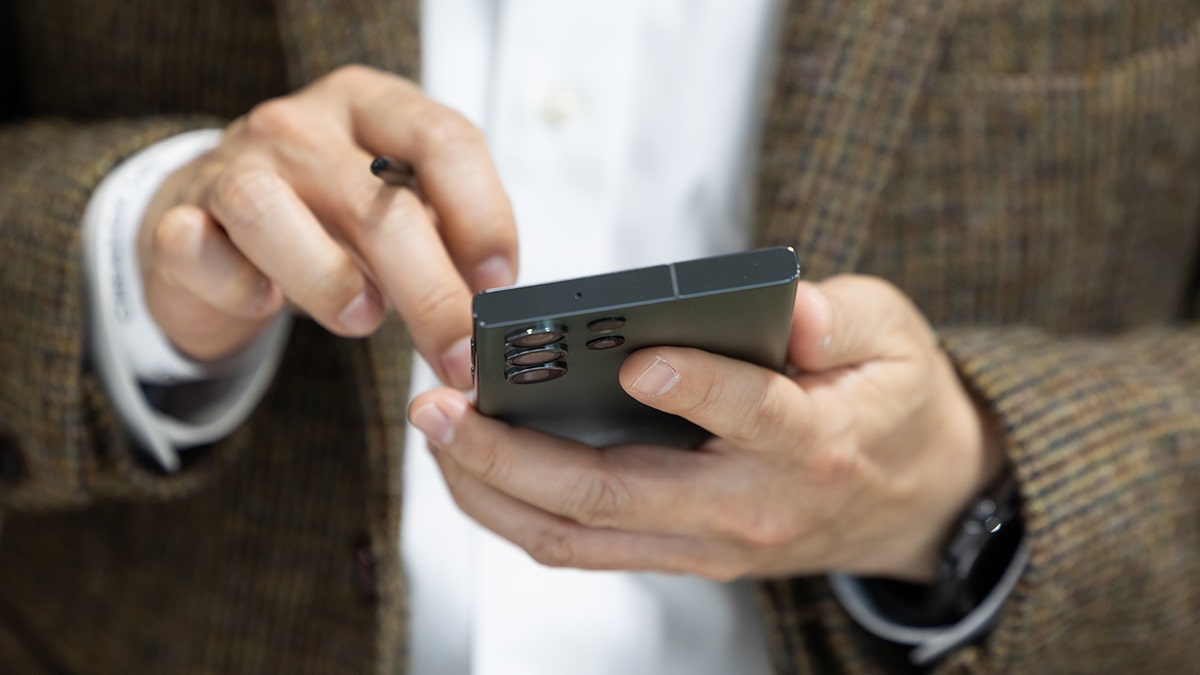
Désactivez l’affichage permanent pour économiser plus d’énergie chaque jour. (SeongJoon Cho/Bloomberg via Getty Images)
3) Limiter l’accès à l’emplacement
Le GPS est l’une des plus grandes pertes de batterie cachées. Les applications qui suivent votre position en arrière-plan, du covoiturage au commerce de détail, peuvent discrètement saper la puissance de votre téléphone même lorsque vous ne les utilisez pas. Le réglage des autorisations maintient votre téléphone sécurisé et efficace.
Pour iPhone
- Aller à Paramètres.
- Robinet Confidentialité et sécurité.
- Cliquez Services de localisation.
- Appuyez sur chacun application individuellement et changer Toujours à Lors de l’utilisation de l’application ou Jamais.
- Maintenant, faites défiler vers le bas et appuyez sur Services système.
- Robinet Lieux importantspuis activez-le Désactivé pour empêcher votre iPhone de stocker une position détaillée et un historique de voyage. (Vous pouvez également appuyer sur “Effacer l’historique” ici pour effacer les entrées passées.)
Pour Android
SLes paramètres peuvent varier en fonction du fabricant de votre téléphone Android.
- Ouvrir Paramètres.
- Robinet Emplacement (ou parfois Confidentialité et sécurité → Localisation).
- Robinet Autorisations des applications (ou Autorisations de localisation de l’application, Autorisations de localisation pour les applications).
- Sélectionner une applicationpuis choisissez l’autorisation appropriée, telle que “Autoriser uniquement lors de l’utilisation de l’application” (ou “Autoriser uniquement en cours d’utilisation”) ou “Ne permettez pas” (ou “Refuser”).
- Sur le même écran (pour cette application), vous pouvez voir une bascule pour “Utiliser un emplacement précis”. Si l’application n’a pas besoin de précision GPS, activez Désactivé pour lui permettre d’utiliser uniquement un emplacement approximatif.
Des applications telles que Cartes et Météo doivent y accéder, mais la plupart ne le font pas. Le renforcement de ce paramètre augmente non seulement la durée de vie de la batterie, mais améliore également votre confidentialité en limitant le suivi en arrière-plan.
Conseil de pro : En laissant les fonctionnalités essentielles telles que Localiser mon iPhone ou Appels d’urgence et SOS activées sous Services système, votre téléphone peut toujours vous aider à vous localiser ou à vous protéger en cas de perte, même avec les autres options de localisation désactivées.
CLIQUEZ ICI POUR OBTENIR L’APPLICATION FOX NEWS
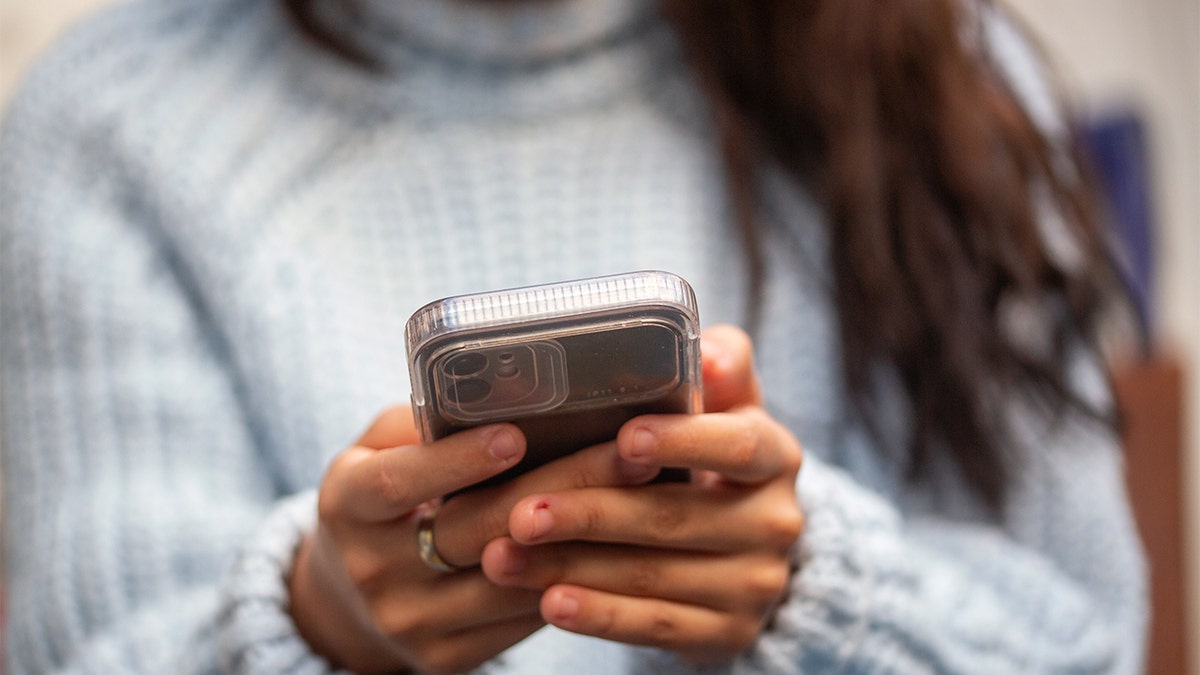
Limitez le suivi de localisation pour protéger la confidentialité et prolonger la durée de vie de la batterie. (Fernando Gutierrez-Juarez/alliance photo via Getty Images)
4) Désactivez Raise to Wake et appuyez pour vous réveiller
Avez-vous déjà remarqué que votre écran s’allume lorsque vous décrochez simplement votre téléphone ? Ces flashs rapides s’additionnent. Chaque fois que votre écran s’active, même pendant une seconde, il consomme de l’énergie. La désactivation de ces fonctionnalités activées par le mouvement peut réduire les réveils inutiles de l’écran.
Pour iPhone
- Aller à Paramètres.
- Robinet Affichage et luminosité.
- Éteindre Se lever pour se réveiller.
Pour Android
SLes paramètres peuvent varier en fonction du fabricant de votre téléphone Android.
- Ouvrir Paramètres.
- Robinet Afficher (ou Écran de verrouillage et sécuritéou Fonctionnalités avancées, selon votre appareil).
- Rechercher Soulever/élever pour se réveiller, Appuyez pour vous réveillerou Appuyez deux fois pour réveiller (parfois trouvé sous les paramètres Gestes ou Mouvement).
- Tourner désactivé « Lift/Raise to wake » et « Tap/Double tap to wake » (ou choisissez de désactiver celui qui est actif).
- Si vous souhaitez un moyen plus simple de réactiver votre téléphone uniquement lorsque vous en avez l’intention, comptez sur le réveil par bouton d’alimentation (ce qui est la valeur par défaut sur presque tous les téléphones).
5) Examinez l’utilisation de la batterie et identifiez les coupables
Si votre téléphone se décharge plus rapidement que d’habitude, l’outil d’utilisation de la batterie peut en révéler la cause exacte. Vous verrez quelles applications consomment le plus d’énergie, à la fois à l’écran et en arrière-plan, afin que vous puissiez agir.
Pour iPhone
- Aller à Paramètres.
- Appuyez sur Batterie.
- Faites défiler pour voir le graphique d’utilisation de la batterie et la liste des applications et des processus système qui consomment de l’énergie.
- Recherchez n’importe quel éléments en surbrillance (indiquant une utilisation inhabituellement élevée).
- Appuyez sur un application ou processus pour afficher plus de détails sur son utilisation et son activité en arrière-plan.
- Si vous remarquez qu’une application consomme régulièrement de l’énergie en arrière-plan, pensez à limiter son activité en arrière-plan ou le désinstaller si ce n’est pas nécessaire.
Pour Android
SLes paramètres peuvent varier en fonction du fabricant de votre téléphone Android.
- Ouvrir Paramètres.
- Robinet Batterie (ou Entretien de la batterie et de l’appareil, Alimentation et batterieselon votre appareil).
- Robinet Utilisation de la batterie ou Utilisation de la batterie par application (ou similaire).
- Parcourez la liste des applications et triez ou filtrez par Utilisation de l’application ou Temps d’écran, si disponible, pour identifier les principaux consommateurs de batterie.
- Appuyez sur un application à haut débitpuis choisissez quelque chose comme Restreindre l’utilisation en arrière-plan, Optimiserou Interdire l’activité en arrière-plan (selon les options proposées par votre téléphone).
Les coupables courants de l’épuisement de la batterie incluent les applications de médias sociaux, les applications de streaming, les applications basées sur la localisation et les applications avec un comportement de mise à jour en arrière-plan important. Un examen toutes les quelques semaines peut aider à détecter rapidement de nouveaux drains.
Bonus : vérifiez l’état de votre batterie
Si votre téléphone se vide toujours rapidement après ces correctifs, votre batterie est peut-être vieillissante. Les iPhones et les appareils Android offrent des diagnostics intégrés pour vérifier l’état et la capacité de la batterie.
Pour iPhone
- Aller à Paramètres.
- Robinet Batterie.
- Robinet État de la batterie et charge (sur certaines anciennes versions, il peut s’agir simplement de “Battery Health”).
- Sur l’écran État de la batterie, regardez le Capacité maximale pourcentage. Cela vous indique comment la capacité actuelle de la batterie se compare à celle de l’époque où elle était neuve.
- Si le pourcentage est bien en dessous de ~80 %c’est peut-être le bon moment pour remplacer la batterie pour restaurer les performances et la capacité. (Apple note que les batteries sont conçues pour conserver environ 80 % de leur capacité d’origine après 500 cycles de charge complète dans des conditions idéales.)
Pour Android
SLes paramètres peuvent varier en fonction du fabricant de votre téléphone Android.
- Aller à Paramètres.
- Appuyez sur Batterie (ou “Entretien de la batterie et de l’appareil”, “Alimentation et batterie”, selon votre téléphone).
- Recherchez une option appelée État de la batterie, Capacité de la batterie, État de la batterie ou Informations sur la batterie. Remarque : cela peut ne pas apparaître sur tous les téléphones.
- Si l’indicateur de santé intégré n’est pas disponible, vous pouvez ouvrez le menu de test caché en composant le *#*#4636#*#* dans l’application Téléphone. Si « Informations sur la batterie » apparaît, vous pouvez voir des statistiques telles que l’état de santé, la capacité ou le nombre de cycles.
- Si l’état ou la capacité de votre batterie est affiché comme “Réduit” ou nettement inférieur à ce qui était prévupensez à remplacer la batterie pour de meilleures performances et longévité.
Le remplacement d’une batterie vieillissante peut améliorer considérablement les performances et la durée de vie, souvent plus que n’importe quelle modification logicielle.
Répondez à mon quiz : dans quelle mesure votre sécurité en ligne est-elle sûre ?
Vous pensez que vos appareils et vos données sont véritablement protégés ? Répondez à ce rapide quiz pour voir où en sont vos habitudes numériques. Des mots de passe aux paramètres Wi-Fi, vous obtiendrez une analyse personnalisée de ce que vous faites correctement et de ce qui doit être amélioré. Répondez à mon quiz ici : Cyberguy.com
Les principaux points à retenir de Kurt
Avec quelques ajustements rapides, votre téléphone peut enfin vous suivre toute la journée. Ajuster les paramètres, limiter l’activité en arrière-plan et vérifier l’état de la batterie font vraiment la différence. Vous passerez moins de temps à vous soucier d’une batterie faible et plus de temps à utiliser votre téléphone. Restez proactif et votre appareil restera alimenté lorsque vous en aurez le plus besoin.
Vous avez une astuce que vous aimeriez partager et/ou quels autres défis technologiques quotidiens aimeriez-vous aider à résoudre ? Faites-le-nous savoir en nous écrivant à Cyberguy.com.
Inscrivez-vous à mon rapport CyberGuy GRATUIT
Recevez mes meilleurs conseils techniques, mes alertes de sécurité urgentes et mes offres exclusives directement dans votre boîte de réception. De plus, vous aurez un accès instantané à mon Ultimate Scam Survival Guide — gratuit lorsque vous rejoignez mon CYBERGUY.COM. bulletin.
Copyright 2025 CyberGuy.com. Tous droits réservés.