As a Mac expert, these are the first 9 tweaks I recommend for every new MacBook


Vous êtes sorti et avez dépensé de l’argent sur un nouveau MacBook, vous avez terminé le rituel de déballage sacré et vous êtes prêt à vous lancer dans votre dernière fascination. Et maintenant ?
Nous avons quelques idées de choses géniales que vous pouvez faire avec votre nouvel ordinateur, depuis le chargement des meilleures applications jusqu’à ce qu’il soit vraiment le vôtre. D’ici peu, vous disposerez de la configuration parfaite, quoi que vous souhaitiez faire.
Mettez de l’ordre dans vos applications
Votre nouveau Mac ne sera pas totalement dépourvu d’applications, et Apple fait un très bon travail en le chargeant avec la plupart de ce dont vous pourriez avoir besoin dans la vie quotidienne. Mais il ne fait aucun doute que vous pouvez augmenter les sélections d’Apple (ou les remplacer entièrement) par un large éventail d’excellentes alternatives.
Vous pouvez trouver des applications dans l’App Store ou sur des sites Web tiers, mais si vous téléchargez des applications depuis ces derniers, vous devrez ouvrir l’application Paramètres système et accéder à Confidentialité et sécurité dans la barre latérale, puis faites défiler jusqu’à Sécurité section. Assurez-vous que « Autoriser les applications de » est défini sur A.pp Store et développeurs connus plutôt que simplement Magasin d’applicationssinon macOS pourrait empêcher l’exécution de vos nouvelles applications.

Pour définir une application par défaut pour un type de fichier, Ctrl-cliquez sur un fichier et sélectionnez Autre.
Fonderie
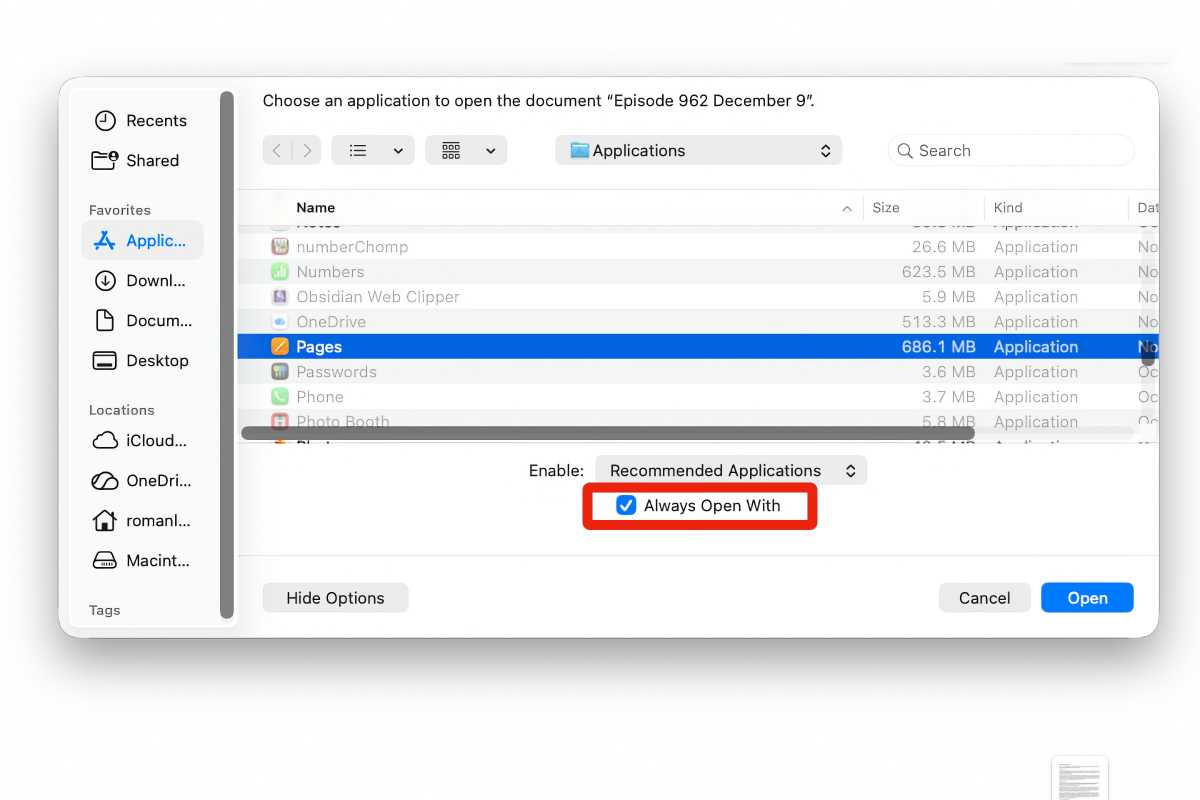
Ensuite dans la fenêtre Application qui s’ouvre, sélectionnez l’application souhaitée, cochez la case Toujours ouvert avec la boîteet cliquez sur Ouvrir.
Fonderie
Une fois que vous avez chargé quelques applications sur votre Mac, vous souhaiterez peut-être modifier vos paramètres par défaut : votre navigateur par défaut, votre application de messagerie par défaut, etc. Il existe plusieurs façons de procéder. Pour changer votre navigateur par défaut, allez sur Paramètres système > Bureau et station d’accueil et choisissez une option à côté de « Navigateur Web par défaut ». Pour le courrier électronique, ouvrez Mail et allez à Mail > Paramètres dans la barre de menu, cliquez sur le Général puis choisissez une application à côté de « Lecteur de courrier électronique par défaut ».
Pour les autres applications, vous devrez ouvrir le Finder et cliquer avec le bouton droit sur un fichier qui sera ouvert par l’application de votre choix, puis cliquer sur Obtenir des informations. À partir de là, cliquez sur la flèche à côté de Ouvrir avecet sélectionnez Autre. Une fenêtre de votre dossier Applications s’ouvrira ; sélectionnez l’application que vous souhaitez utiliser, puis cliquez sur Absent Ouvrir avec.
Configurer les mises à jour automatiques
La mise à jour de votre Mac est importante, non seulement pour garantir que vous bénéficiez de toutes les dernières fonctionnalités, mais également pour le protéger en toute sécurité avec les correctifs de sécurité pertinents. L’activation des mises à jour automatiques est un bon moyen d’y parvenir, à la fois pour vos applications et pour macOS en général.
Pour maintenir automatiquement macOS à jour, accédez à Paramètres système > Général > Mise à jour du logiciel. Cliquez sur le bouton « I » à côté de Mises à jour automatiques et assurez-vous que toutes les bascules sont activées, puis cliquez sur Fait.
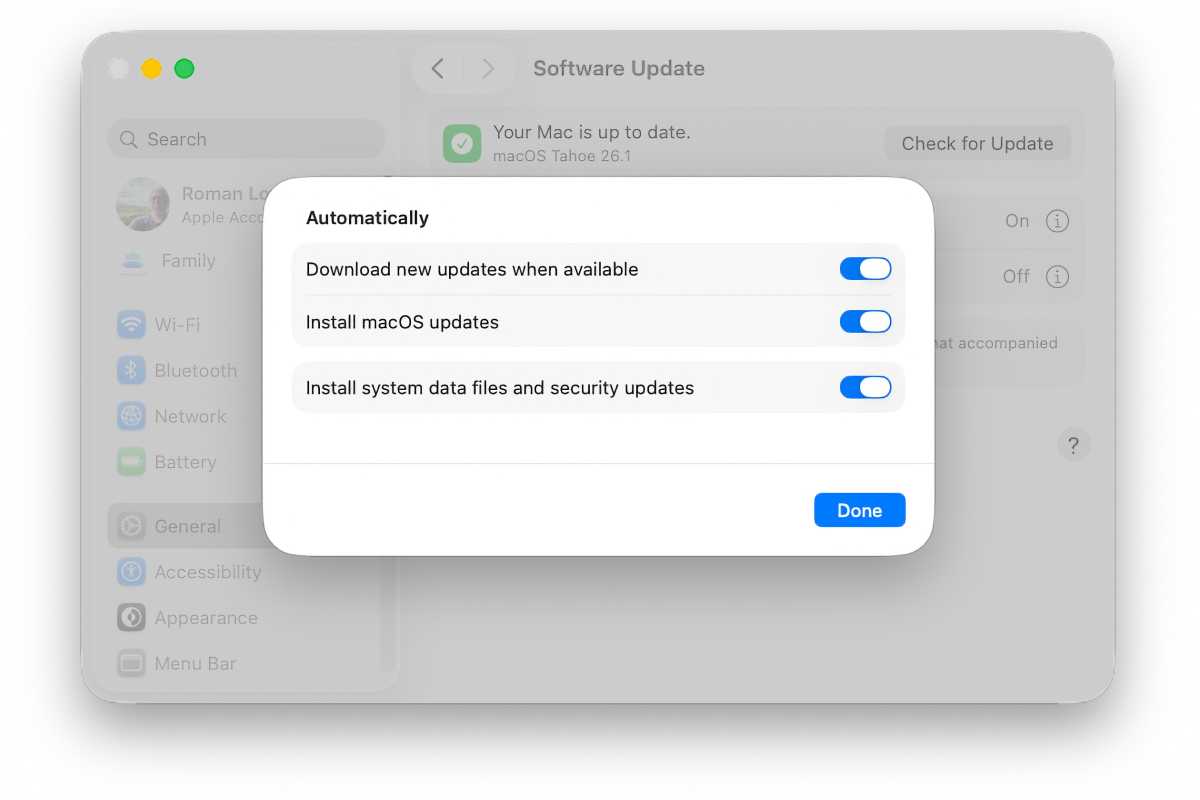
Vous pouvez configurer votre Mac pour qu’il télécharge et installe automatiquement les mises à jour macOS.
Fonderie
Pour les applications téléchargées depuis l’App Store, ouvrez l’application App Store et cliquez sur Magasin d’applications > Paramètres dans la barre de menu. Maintenant, cochez la case à côté de Mises à jour automatiques.
Et si vous avez des applications non téléchargées depuis l’App Store, vous souhaiterez peut-être consulter une application tierce comme Updatest ou MacUpdate qui peut analyser votre Mac et télécharger et installer toutes les mises à jour dont vous avez besoin. Sinon, vous devrez consulter les sites Web des développeurs individuellement.
Apprenez les gestes cachés du trackpad
Les trackpads Mac d’Apple sont les meilleurs du secteur et ils sont dotés d’une tonne de gestes intelligents qui vous aident à en faire plus. Ce que vous ne savez peut-être pas, c’est qu’Apple propose quelques gestes cachés qui ne sont pas activés par défaut : ils peuvent faire une réelle différence dans votre journée.
Pour les activer, ouvrez les paramètres système et accédez à Pavé tactile dans la barre latérale. Cliquez sur le Plus de gestes onglet, puis choisissez une option dans le menu déroulant à côté de App Exposé. Cela vous permet de voir toutes les fenêtres ouvertes de l’application que vous utilisez actuellement, avec tout le reste masqué. Il existe d’autres gestes utiles dans cette fenêtre de menu, alors assurez-vous d’explorer pour voir ce dont vous pourriez avoir besoin.
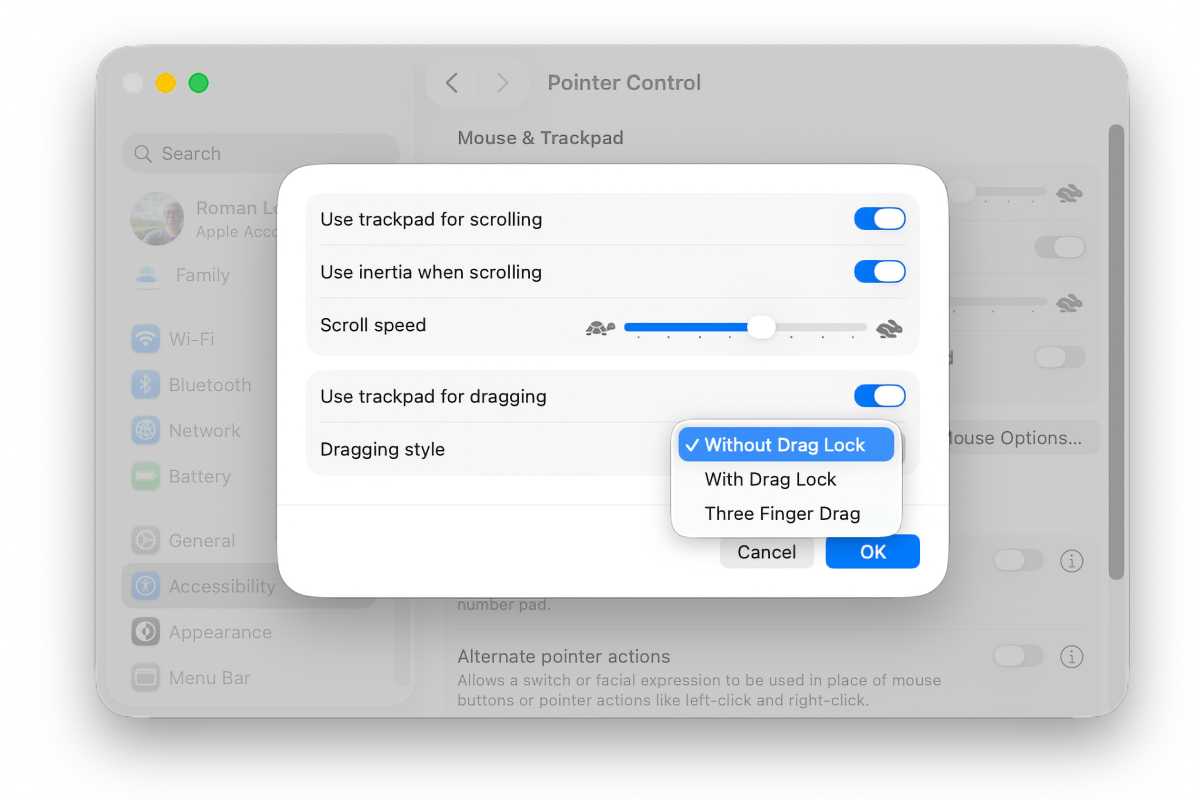
Dans les paramètres d’accessibilité de macOS, vous trouverez des options utiles pour votre trackpad.
Fonderie
Il existe d’autres gestes à activer ailleurs, et l’un de mes favoris peut être trouvé en allant sur Paramètres système > Accessibilité > Contrôle du pointeur > Options du pavé tactile. Ici, activez « Utiliser le trackpad pour faire glisser » et choisissez une option dans le menu déroulant. Cela vous permet de déplacer un fichier en appuyant deux fois dessus sur votre trackpad et en le faisant glisser, ou en utilisant un balayage à trois doigts, ce qui est beaucoup plus facile que d’essayer de maintenir le trackpad enfoncé pendant que vous déplacez quelque chose.
Configurer la machine à voyager dans le temps
Utilisez n’importe quel ordinateur assez longtemps et il y a de fortes chances que, tôt ou tard, nous soyons tous victimes d’un crash mortel ou perdions des fichiers. Lorsque cela se produit, vous vous en voudrez si vous n’avez pas sauvegardé vos fichiers. Heureusement, sauvegarder votre Mac est très simple à faire grâce à l’application Time Machine d’Apple, et tout ce dont vous avez besoin est un lecteur de stockage externe pour héberger vos documents.
Tout d’abord, connectez votre disque de stockage. Ensuite, ouvrez les paramètres système et accédez à Général > Machine à voyager dans le temps > Ajouter un disque de sauvegarde. Sélectionnez votre lecteur et cliquez Configurer le disquepuis suivez les instructions à l’écran. Désormais, macOS sauvegardera automatiquement votre Mac selon un calendrier régulier, à condition que votre lecteur soit connecté. Cela garantit que tout est sain et sauf, avec Time Machine prêt à venir à la rescousse en cas de besoin.
Verrouillez votre vie privée
Comparé à nombre de ses concurrents, Apple fait un excellent travail en prenant au sérieux la confidentialité et la sécurité. L’un des moyens d’y parvenir est via Touch ID, qui vous permet de déverrouiller votre Mac, de vérifier vos achats et bien plus encore en utilisant votre empreinte digitale, garantissant ainsi que personne d’autre ne puisse accéder à des choses qu’il ne devrait pas. Les boutons Touch ID sont équipés de nombreux MacBook et Magic Keyboards, y compris tous les derniers modèles de MacBook Air et MacBook Pro.
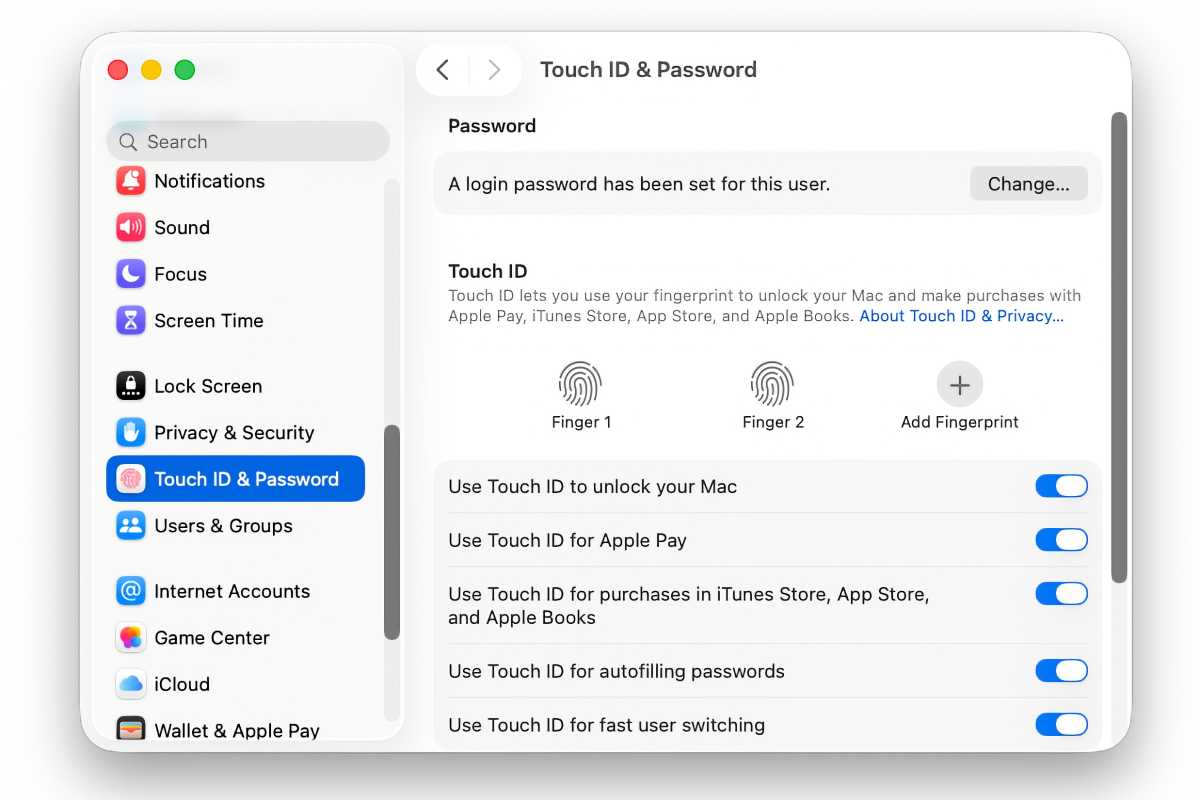
Vous pouvez ajouter plus d’empreintes digitales à votre profil Touch ID.
Fonderie
Lorsque vous configurez initialement votre MacBook, vous êtes guidé dans la configuration de Touch ID avec un seul doigt. Toutefois, vous pouvez ajouter d’autres doigts. Allez simplement à Paramètres système > Touch ID et mot de passe. Là, cliquez Ajouter une empreinte digitalesaisissez le mot de passe de votre Mac, puis placez votre doigt sur le scanner Touch ID jusqu’à ce qu’il soit complètement enregistré.
Pendant que vous y êtes, vous souhaiterez peut-être vérifier les paramètres de confidentialité de votre Mac dans la Confidentialité et sécurité section des paramètres système. Celui-ci contient de nombreuses options, depuis les services de localisation et l’accès au microphone aux avertissements de contenu sensible et aux contrôles par application. Parcourez ces options et assurez-vous que vous êtes satisfait de vos choix.
Activer FileVault
Si vous possédez un Mac équipé d’une puce de silicium Apple ou d’une puce de sécurité T2, les données de votre ordinateur sont cryptées par défaut. Cependant, ces données sont automatiquement déchiffrées lorsque vous utilisez votre Mac et ne sont verrouillées par aucun type de mot de passe, ce qui les rend potentiellement vulnérables.
C’est là qu’intervient FileVault. Avec ce paramètre activé, vous pouvez ajouter une couche de protection supplémentaire en exigeant que le mot de passe de connexion de votre Mac soit saisi avant que les données ne soient déchiffrées. Si vous oubliez votre mot de passe, vous pouvez également récupérer l’accès en vous connectant avec iCloud.
FileVault peut être trouvé dans Paramètres système > Confidentialité et sécurité. Faites défiler jusqu’à Sécurité section et cliquez sur Coffre-fort de fichiers. Activez maintenant la bascule à côté de Coffre-fort de fichiers (notez que vous devez utiliser un compte administrateur pour ce faire). Vous devrez choisir d’utiliser iCloud pour la récupération ou de créer une clé de récupération. C’est une bonne idée de choisir la première option si vous utilisez iCloud. Et ainsi, vous avez renforcé les défenses de votre Mac contre les attaquants potentiels.
Prolongez la durée de vie de votre batterie
Si vous possédez un MacBook, vous souhaiterez protéger sa batterie pour vous assurer d’en tirer le meilleur parti possible le plus longtemps possible. Une façon d’y parvenir consiste à ajuster quelques paramètres sur votre nouveau Mac.
Ouvrez les paramètres système et accédez à Batterie dans la barre latérale. En haut, vous pouvez activer Mode faible consommation basé sur quelques scénarios différents (par exemple lorsque vous utilisez un adaptateur secteur ou sur batterie), et ce paramètre réduit la consommation d’énergie de votre Mac pour maintenir le niveau de la batterie aussi élevé que possible.
Ensuite, cliquez sur le bouton « I » à côté de Santé de la batteriepuis activez la bascule à côté de Chargement optimisé de la batterie pour garantir que votre Mac se charge de manière aussi sûre et efficace que possible. Cela implique que macOS apprenne vos habitudes de charge afin qu’il puisse terminer la charge au-delà de 80 % lorsque vous avez réellement besoin d’énergie.
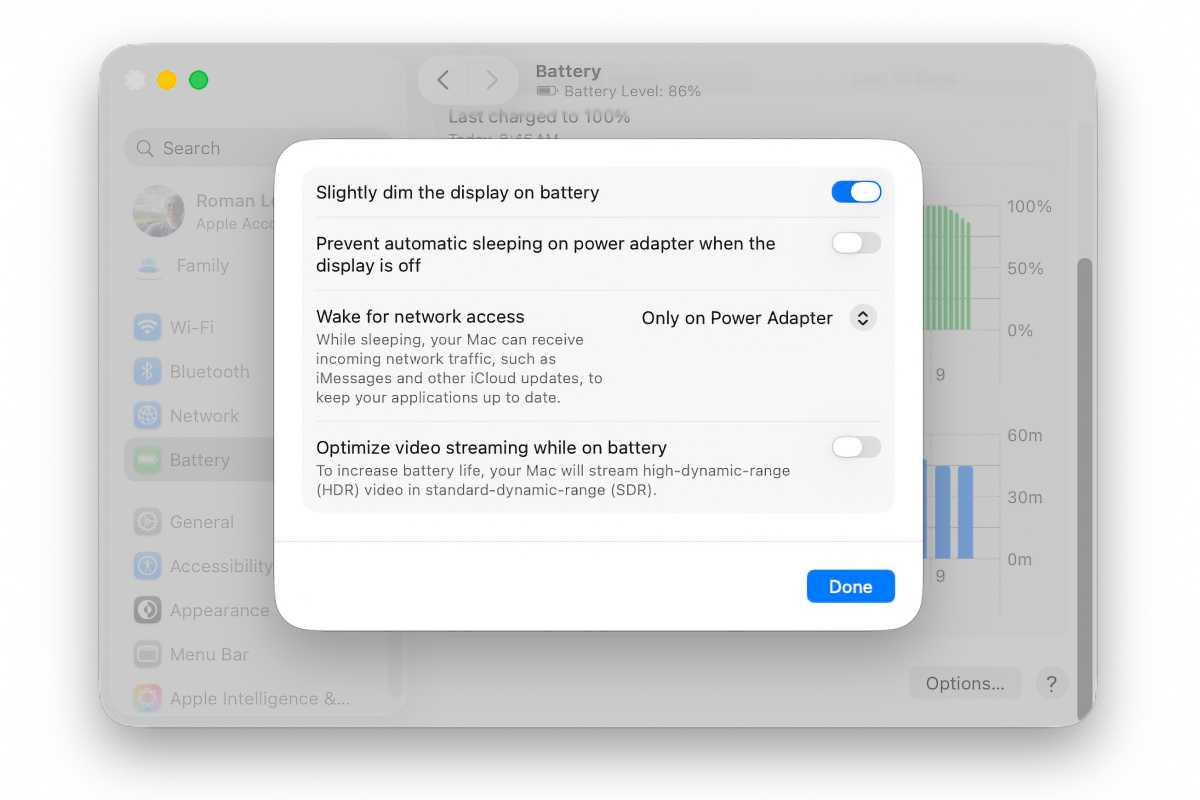
Les paramètres de batterie dans macOS vous permettent de tirer le meilleur parti de la durée de vie de votre batterie de plusieurs manières.
Fonderie
Enfin, cliquez sur Possibilités au fond du Batterie section. Il existe quelques paramètres ici qui peuvent améliorer la durée de vie de votre batterie, tels que « » Atténuer légèrement l’écran sur batterie » et « Optimiser le streaming vidéo lorsque vous êtes sur batterie ». Activez-les si vous souhaitez exploiter encore plus votre batterie.
Protégez vos yeux
Regarder un écran lumineux toute la journée et toute la nuit exerce une pression excessive sur vos yeux, mais macOS vous propose quelques outils pour atténuer cet impact.
Le premier se trouve dans Paramètres système > Affichages: activez la bascule à côté de « Ajuster automatiquement la luminosité ». En faisant cela, vous savez que la luminosité de votre Mac ne sera jamais trop brillante pour votre environnement – protégeant ainsi vos yeux – et ne devrait pas non plus exercer une pression excessive sur votre batterie.
Night Shift est un autre outil pratique, et il ajuste automatiquement les couleurs de votre écran pour fournir une image plus chaude après la tombée de la nuit, ce qui atténue l’impact sur vos yeux. Pour commencer, cliquez sur Équipe de nuit au fond du Affichages paramètres. Ici, vous pouvez définir un horaire personnalisé pour Night Shift ou utiliser l’option qui l’active au coucher du soleil et l’éteint au lever du soleil. Il y a aussi un curseur pour ajuster la température de couleur de l’effet.
Pomme
Essayez Apple Intelligence
Apple Intelligence était censée constituer un énorme pas en avant pour Apple, mais on peut affirmer sans se tromper que le système d’intelligence artificielle (IA) a connu un début un peu hésitant. Cela ne veut pas dire que vous devriez l’éviter, et il existe en fait de nombreuses fonctionnalités Apple Intelligence que vous pouvez (et devriez) essayer sur votre nouveau Mac. Assurez-vous simplement de l’activer dans Paramètres système > Apple Intelligence et Siri avant de commencer.
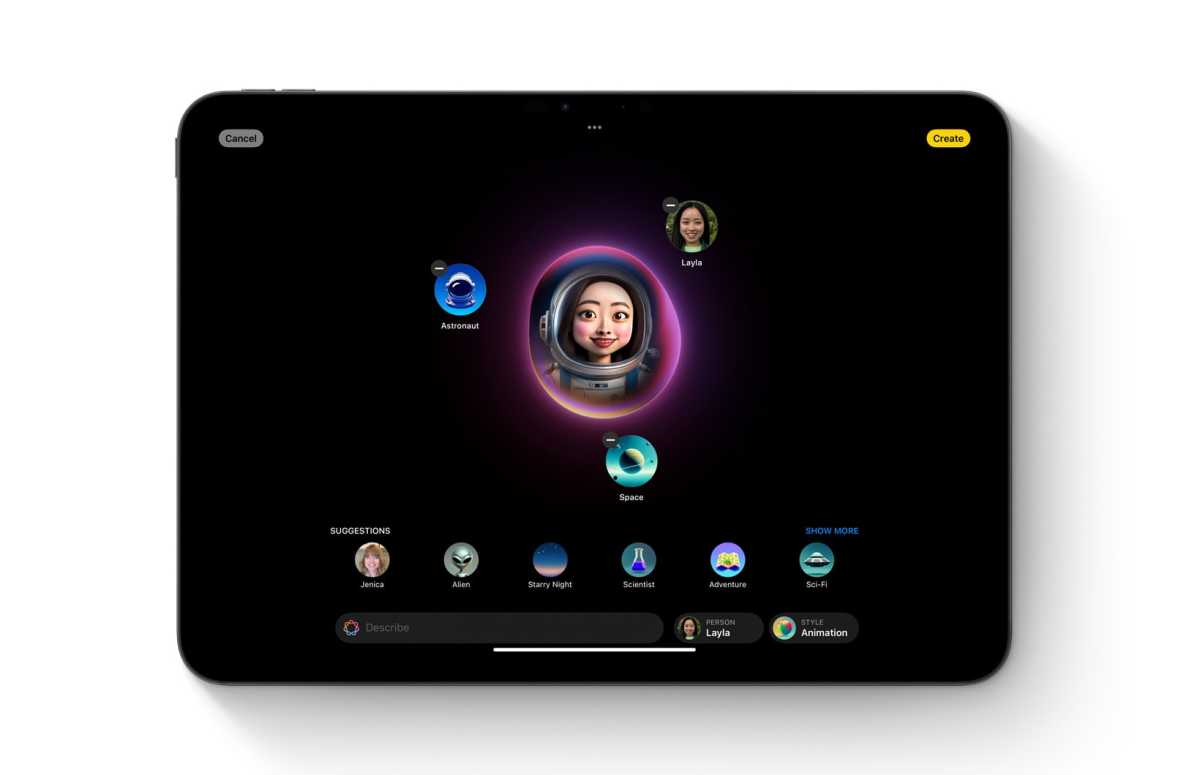
Vous pouvez créer des images à l’aide d’Apple Intelligence dans l’application Image Playground ; tapez simplement votre invite et laissez-la fonctionner. Ou vous pouvez surligner du texte, cliquer dessus avec le bouton droit, puis sélectionner Afficher les outils d’écriture dans le menu contextuel. Ces outils peuvent réécrire votre texte, le relire, répertorier ses points clés, etc.
Apple Intelligence fonctionne dans un large éventail d’applications Apple, notamment Mail, Messages, Notes, Rappels, Photos et Raccourcis. Il vous permet également d’accéder à ChatGPT pour certaines requêtes et demandes, mettant ainsi plus de puissance à votre portée.