10 iOS 26 tricks to make your iPhone smarter and more useful than ever


NOUVEAUVous pouvez maintenant écouter Fox News Articles!
IOS 26 est arrivé, apportant un mélange de mises à niveau pratiques et de nouvelles fonctionnalités amusantes qui rendent votre iPhone plus intelligent et plus facile à utiliser. La mise à jour ne prend que quelques minutes, et il vous garantit que vous obtenez les derniers outils avec les nouveaux correctifs de sécurité d’Apple. Des filtres de spam plus intelligents dans les messages aux temps de répétition d’alarme personnalisés et même des sondages dans les chats de groupe, iOS 26 est emballé avec des moyens de simplifier votre journée. Voici comment installer iOS 26 et commencer à explorer ses meilleures fonctionnalités tout de suite.
5 paramètres de téléphone pour changer dès maintenant pour un smartphone plus sûr
Inscrivez-vous à mon rapport Cyberguy gratuit
Obtenez mes meilleurs conseils technologiques, mes alertes de sécurité urgentes et mes offres exclusives livrées directement dans votre boîte de réception. De plus, vous aurez un accès instantané à mon guide de survie à l’escroquerie ultime – gratuit lorsque vous rejoignez mon Cyberguy.com/newsletter
La mise à jour vers iOS 26 ne prend que quelques minutes de temps. (Kurt “Cyberguy” Knutsson)
Comment mettre à jour votre iPhone vers iOS 26
La mise à jour vers iOS 26 ne prend que quelques minutes, et il vous garantit que vous obtenez les dernières fonctionnalités et correctifs de sécurité. Assurez-vous que votre iPhone est chargé et connecté au Wi-Fi avant de commencer.
Suivez ces étapes:
- Ouvrir le Application de paramètres sur votre iPhone.
- Robinet Général.
- Sélectionner Mise à jour du logiciel.
- Si iOS 26 est disponible, tapez Mettez à niveau vers iOS 26.
- Faire un clic Mettre à jour maintenant.
- Entrez votre mot de passe Si vous êtes demandé, acceptez les conditions.
- Attendre le Téléchargez et installation pour terminer. Votre iPhone redémarrera avec iOS 26.
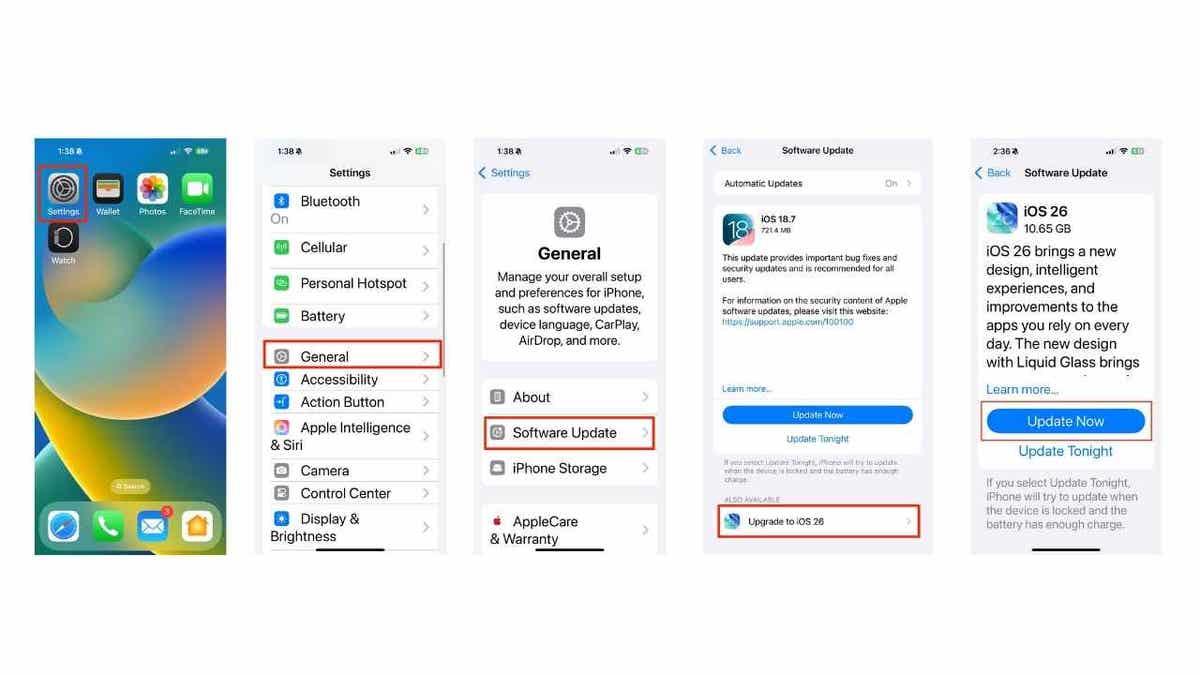
Votre téléphone redémarrera avec la nouvelle mise à jour après avoir suivi le processus.
iOS 26 Appareils compatibles:
IOS 26 fonctionne sur un large éventail d’iPhones, de la série iPhone 11 à la dernière gamme iPhone 17. Les modèles compatibles comprennent:
iPhone, iPhone 17 Pro, iPhone 17 Pro Max, iPhone Air, iPhone 16e, iPhone 16, iPhone 16 Plus, iPhone 16 Pro, iPhone 16 Pro Max, iPhone 15, iPhone 15 Plus, iPhone 15 Pro, iPhone 15 Pro Max, iPhone 14, iPhone 14 Plus, iPhone 14 Pro, iPhone 14 Pro Max, iPhone 13, iPhone 13 MINI, iPhone 13 Pro, iPhone 13 Pro Max, iPhone, iPhone 12 MINI, iPhone 12 Pro, iPhone 12 Pro Max, iPhone, iPhone, iPhone 12 MINI, Max et iPhone SE (2e génération et plus tard).
1) Détection de messages de spam plus intelligent
Les textes de spam arrivent aux pires moments. IOS 26 filtre ces messages indésirables dans un dossier séparé, en gardant votre boîte de réception principale propre. Voici comment utiliser cette fonctionnalité:
- Ouvrir le Messages App.
- Cliquez sur lignes horizontales en haut à droite de l’écran
- Aller au Expéditeurs inconnus dossier.
- Examiner les textes déplacé là-bas automatiquement.
- Cliquez sur Flèche droite et Marque comme connu ou supprimer le spam.
Vous pouvez vérifier le dossier “Expéditeurs inconnus” à tout moment, marquer des contacts de confiance ou supprimer l’encombrement sans jamais être dérangé par les notifications d’écran de verrouillage.
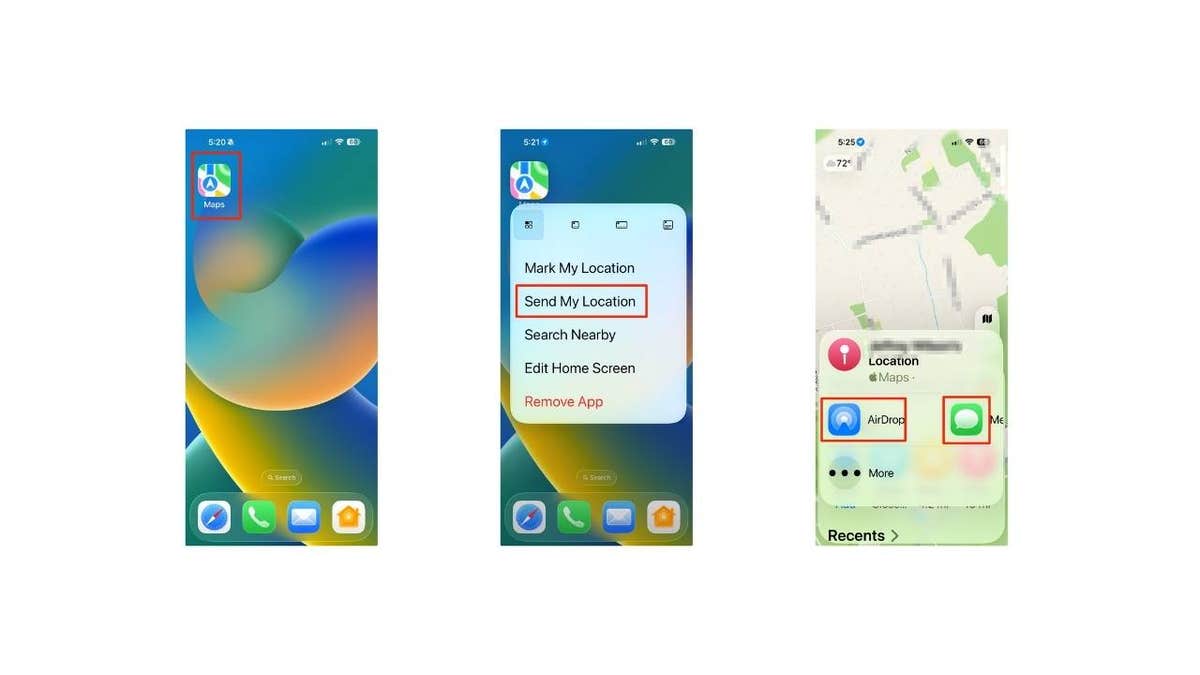
Les utilisateurs sont également en mesure de partager instantanément l’emplacement via des cartes.
2) Partagez instantanément votre emplacement dans des cartes
IOS 26 permet d’envoyer votre emplacement sans même ouvrir l’application MAPS. Voici comment:
- Toucher et tenir le Cartes icône sur votre écran d’accueil.
- Robinet Envoyez mon emplacement.
- De là, vous pouvez choisir comment le partager. Pub fonctionne mieux si la personne est à proximité, tandis que Messages vous permet de l’envoyer instantanément à des amis ou à votre famille n’importe où.
Ce raccourci supprime les tracas de creuser à travers les menus et rend le partage des instructions sans effort.
La nouvelle mise à jour permet également aux utilisateurs de trier et d’afficher l’historique des appels par contact.
3) Afficher l’historique des appels par contact
Plus de défilement sans fin. Vous pouvez maintenant voir rapidement tous les appels entrants, sortants et manqués dans une liste organisée.
- Ouvrir le Téléphone App.
- Cliquez sur Recherchez l’icône.
- Tapez le Nom de Contact et cliquez sur le Recherchez l’icône.
- Sélectionnez le Nom du contact.
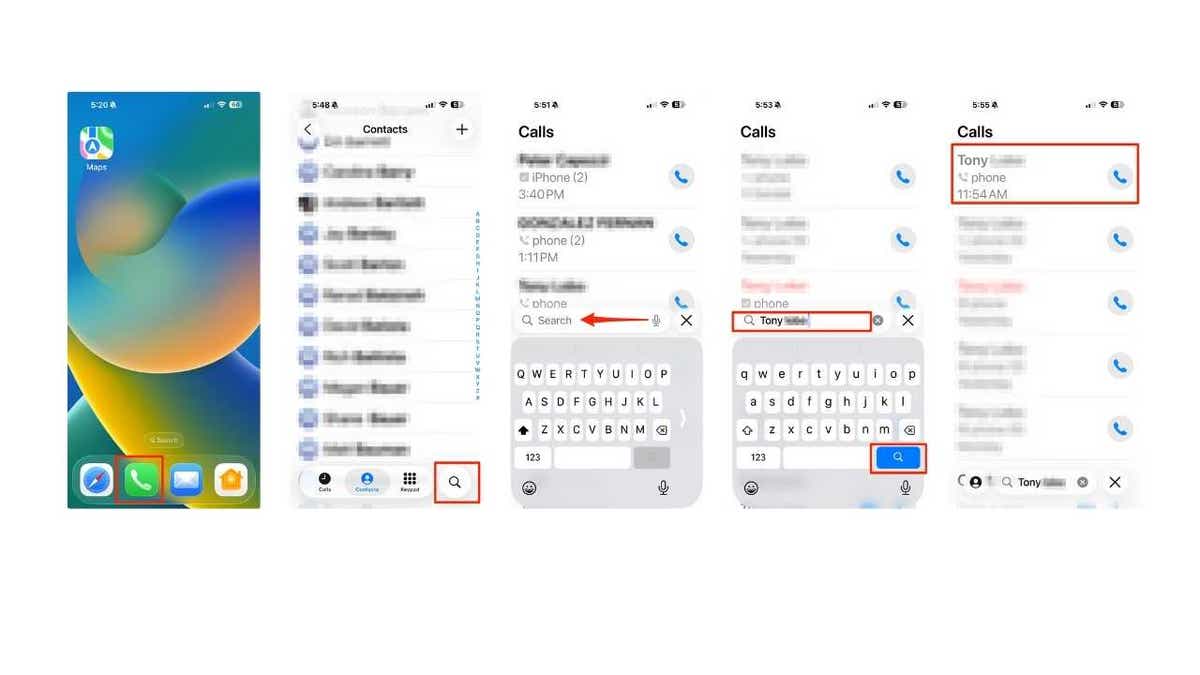
Les nouvelles mises à jour facilitent la visualisation de tous les appels avec une seule personne en un coup d’œil.
- Sélectionner Historique des appels
- Là, vous verrez tout appels associés à cette personne.
Cela facilite la vérification de tous vos appels avec une seule personne en un coup d’œil, sans faire défiler l’ensemble de votre journal.
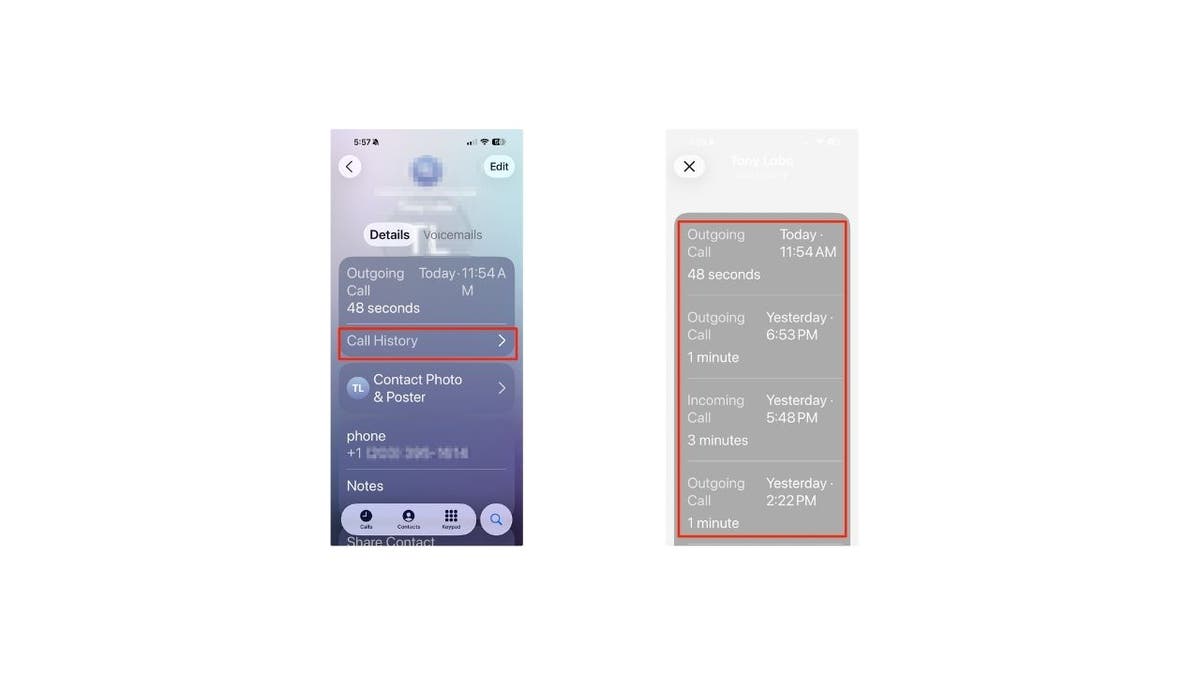
Le texte spécifique peut également être sélectionné dans un SMS.
Inscrivez-vous pour obtenir plus de mes conseils technologiques dans mon rapport Cyberguy gratuit. Inscrivez-vous gratuitement ici:
Cyberguy.com/newsletter
4) Sélectionnez un texte spécifique dans un message
Parfois, vous n’avez besoin que d’un seul détail au lieu de la bulle de message entière. Voici comment l’attraper:
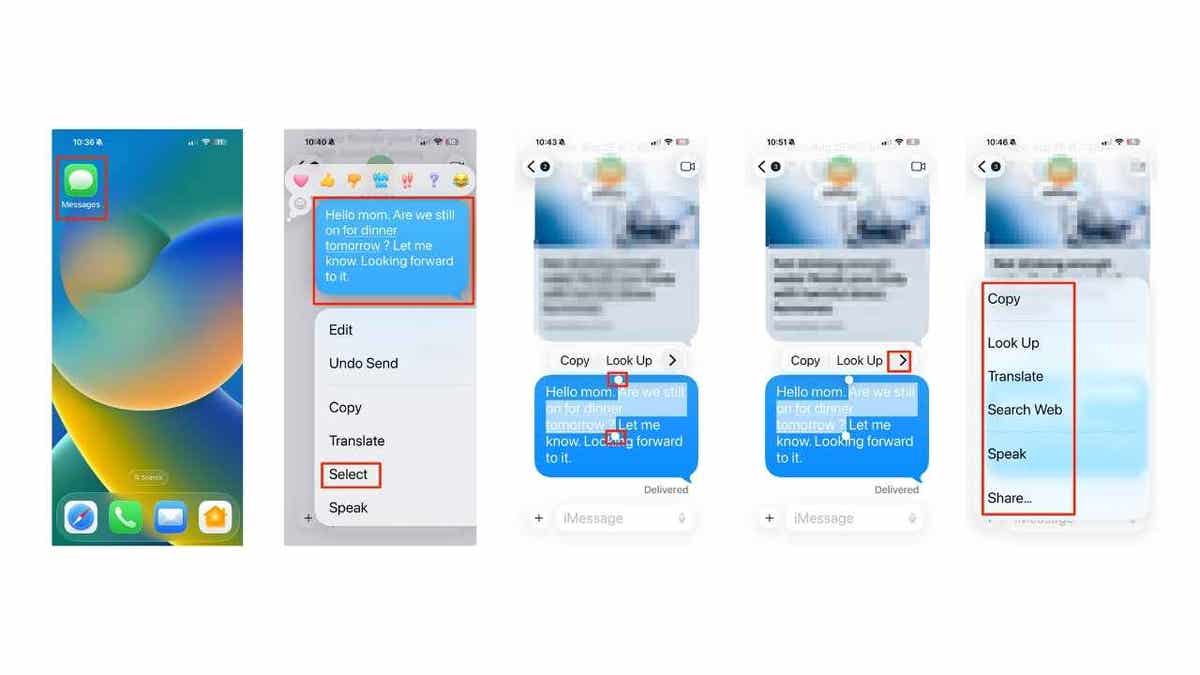
- Ouvrir le Messages App.
- Appuyer sur le message que vous voulez.
- Robinet Sélectionner dans le menu.
- Faire glisser le Poiglettes de sélection Pour souligner uniquement la partie dont vous avez besoin.
- Cliquez sur flèche droite> pour choisir de copier, rechercher, traduire, Rechercher le Web, parler ou partager c’est instantanément.
C’est un moyen rapide de ne retirer que les détails dont vous avez besoin, que ce soit une adresse, un code ou juste un seul mot.
La nouvelle mise à jour permet aux utilisateurs de désactiver “Tap Recents à appeler”.
5) Désactiver “Tap des récentes à appeler”
Les appels accidentels peuvent être embarrassants. IOS 26 vous permet de désactiver cela, donc le puisement d’un nombre dans les récentes ne composera pas instantanément; Vous devrez appuyer sur le bouton d’appel exprès. Voici comment faire basculer ou désactiver la fonctionnalité:
- Ouvrir Paramètres.
- Faites défiler vers le bas et appuyez sur Applications.
- Choisir Téléphone.
- Faire basculer Appuyez sur Récents à appeler.
Maintenant, votre journal d’appel reste sans drame. Appuyer sur un numéro dans les récentes ne démarrera plus instantanément un appel. Vous devrez appuyer sur le bouton d’appel exprès. Cela signifie plus de sonner accidentellement votre patron alors que vous vouliez simplement vérifier le nombre.
Même avec la bénédiction tarifaire de Trump, Apple fait une randonnée
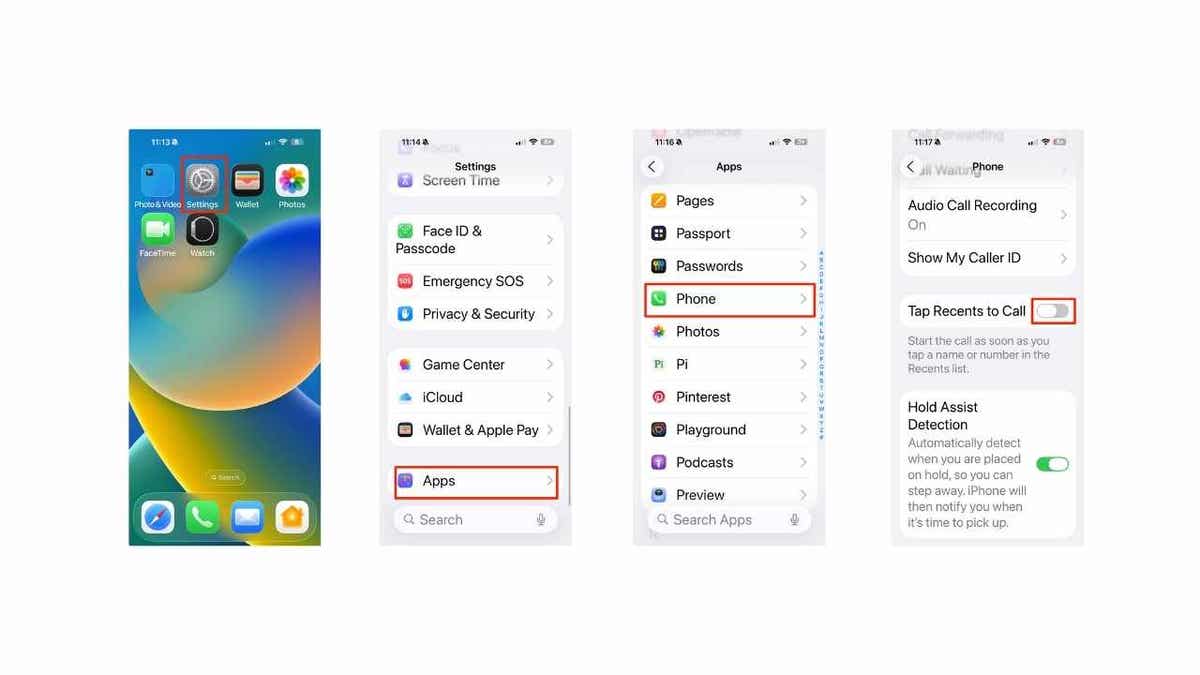
L’illustration ci-dessus propose des étapes pour désactiver “Appuyez sur les récentes à appeler” dans l’application Paramètres.
6) Personnaliser les options de répétition des alarmes
Pas un fan de la répétition par défaut de 9 minutes? iOS 26 vous permet de définir l’intervalle qui correspond réellement à votre routine matinale. Suivez ces étapes pour l’ajuster:
- Ouvrir le Horloge App.
- Appuyez sur le Alarmes languette.
- Sélectionnez une alarme existante (ou appuyez sur + pour en créer un).
- Robinet Somnoler Durée.
- Choisissez votre temps de répétition De 1 à 15 minutes.
- Robinet Sauvegarder.
Vos matins deviennent plus faciles à gérer, que vous preniez une réinitialisation rapide de 5 minutes ou que vous vous alliez dans la journée avec une pause plus longue.
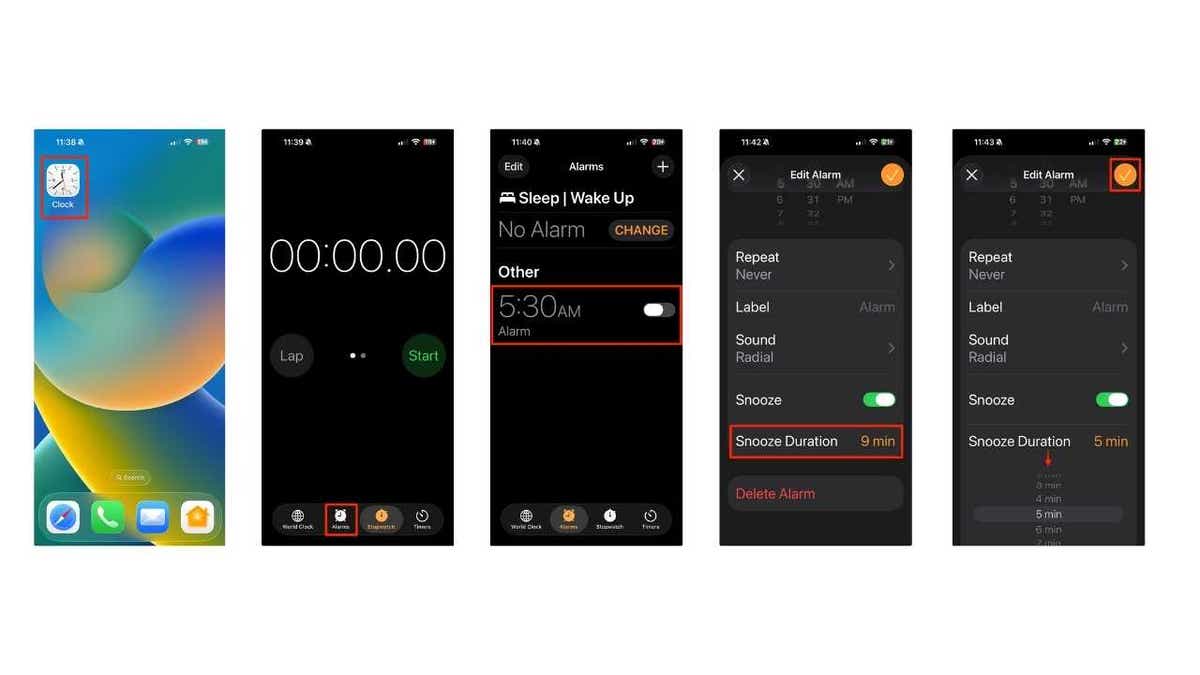
L’illustration ci-dessus affiche des étapes pour personnaliser les options de snooze d’alarme dans l’application horloge.
7) Obtenez un avertissement d’objectif sale
Rien ne ruine une photo plus rapide qu’un objectif taché. Avec iOS 26, tu peux allumer Astuces de nettoyage des lentilles, Donc, votre iPhone vous prévient avant de prendre une photo floue. Voici comment:
- Ouvrir Paramètres.
- Faites défiler vers le bas et appuyez sur Caméra.
- Trouver Astuces de nettoyage des lentilles.
- Basculer l’interrupteur sur.
Maintenant, lorsque votre appareil photo détecte des taches ou de la brume, iOS 26 affichera un indice à l’écran dans l’application de la caméra, vous rappelant “Nettoyez l’objectif de la caméra” avant de prendre votre tir.
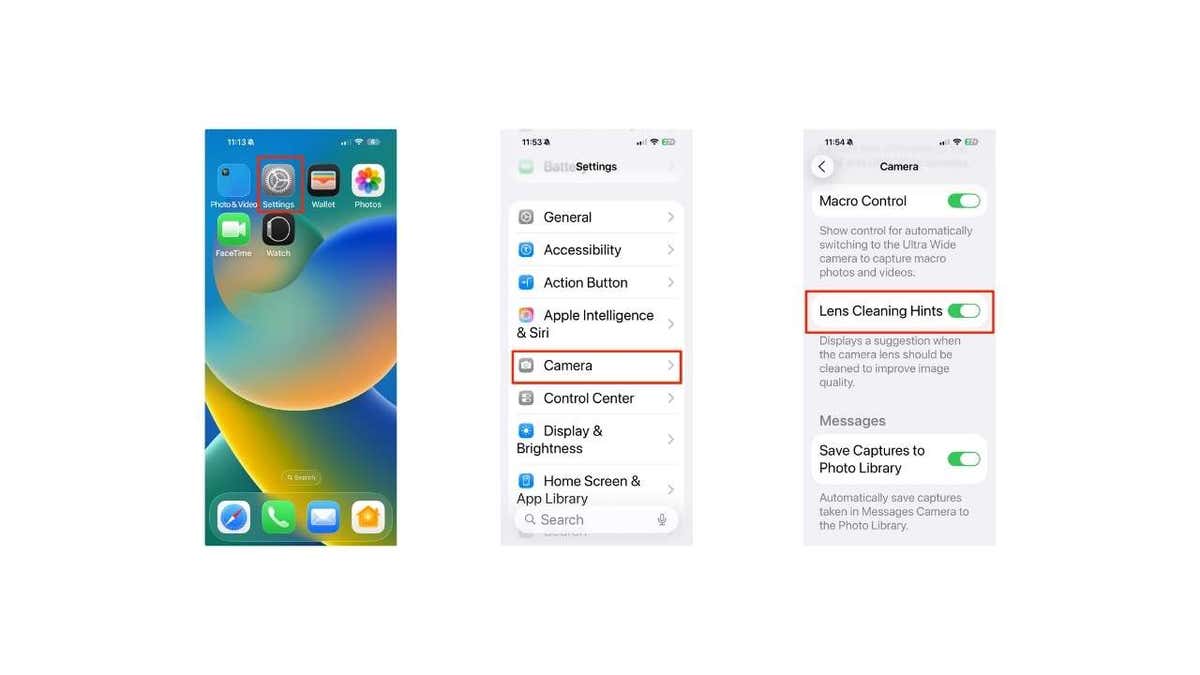
Voici les étapes pour obtenir un avertissement d’objectif sale dans l’application Paramètres.
8) Voir le temps de charge estimé
Vous êtes-vous déjà demandé combien de temps il faudra pour charger complètement votre iPhone? iOS 26 vous montre maintenant un temps de charge estimé afin que vous puissiez mieux planifier votre journée. Voici comment le voir:
- Branchez votre iPhone dans un chargeur.
- Réveillez votre téléphone et le Écran de verrouillage affichera le temps estimé jusqu’à ce qu’il soit complètement chargé.
- Pour plus de détails, ouvrir Paramètres.
- Robinet Batterie.
- Recherchez le Temps de charge complet estimé sous le statut de charge.
Cela permet de dire facilement si vous serez à 100% avant de quitter la maison ou si vous devez emballer un chargeur pour plus tard.
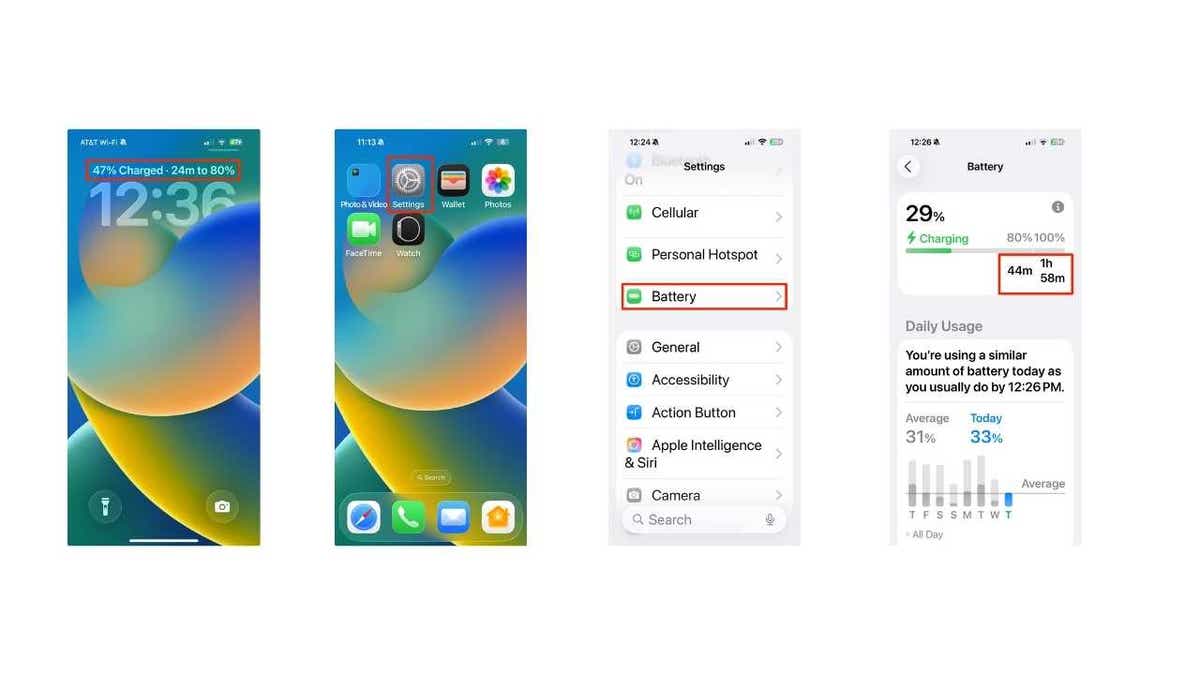
Cela permet de dire facilement si vous serez à 100% avant de quitter la maison ou si vous devez emballer un chargeur de sauvegarde.
9) Racontez l’horloge sur votre écran de verrouillage
Vous voulez que votre affichage de temps se démarque davantage? iOS 26 vous permet d’ajuster la taille de l’horloge sur votre écran de verrouillage pour un look plus audacieux. Voici comment:
- Appuyer sur sur votre écran de verrouillage.
- Robinet Personnaliser en bas.
- Utiliser le poignée de tirage en bas à droite pour régler la taille.
- Robinet Fait pour enregistrer vos modifications.
Sur certains fonds d’écran, l’horloge a même un effet de profondeur, glissant derrière le sujet sur votre photo. Avec Photo Shuffle Winpapers, l’horloge peut s’adapter dynamiquement, et il s’étend également dans des zones comme le centre de notification, donnant à votre iPhone une sensation fraîche et animée.
Cliquez ici pour obtenir l’application Fox News
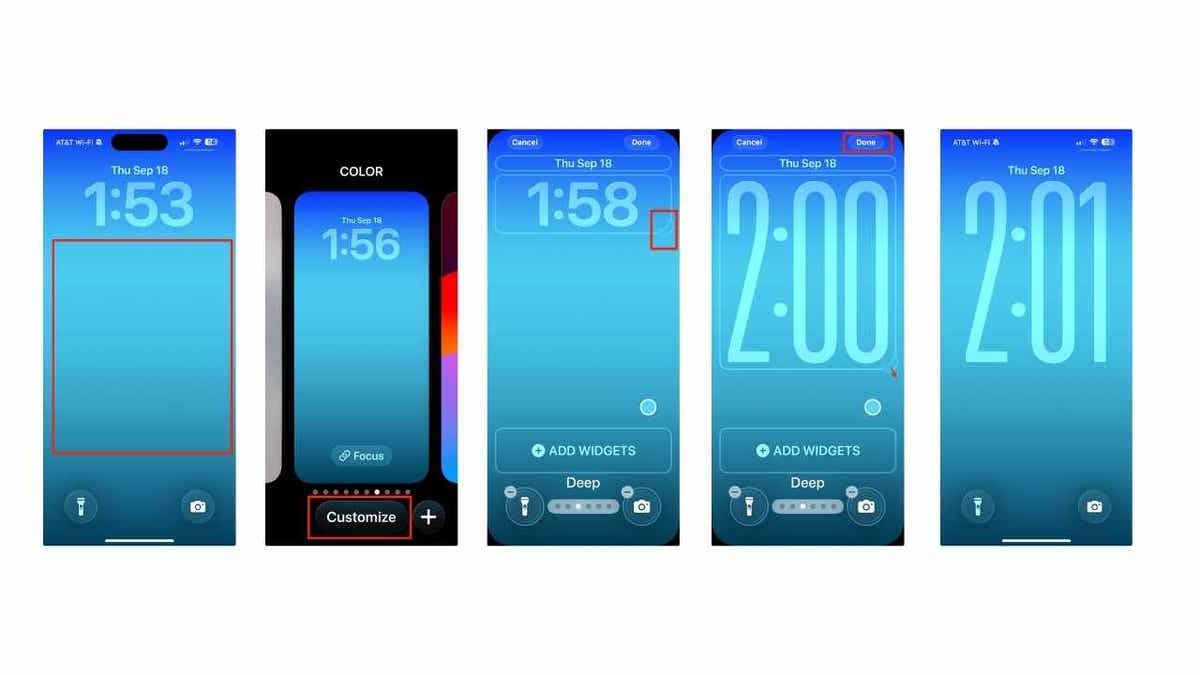
Les utilisateurs peuvent également modifier leur apparence d’horloge.
10) Créez un sondage dans iMessage
Vous ne pouvez pas décider de quelle couleur peindre vos murs, où manger ou quel film regarder? IOS 26 vous permet de créer des sondages rapides à l’intérieur des chats de groupe afin que tout le monde puisse voter. Voici comment:
- Ouvrir le Messages App.
- Entrez un conversation (Cela fonctionne dans des chats de groupe ou des messages individuels).
- Appuyez sur le bouton + à côté de la zone de texte.
- Dans le menu contextuel, sélectionnez Scrutins.
- Appuyez sur chaque champ de choix et saisissez vos options (ajoutez plus de choix en tapant dans le champ vide suivant).
- Lorsque vous avez terminé, appuyez sur Envoyer (Up Arrow).
Maintenant, vos amis ou collègues peuvent voter directement dans le chat, et vous pouvez décider de suivre les résultats ou simplement de commander ce dont vous aviez envie de toute façon.
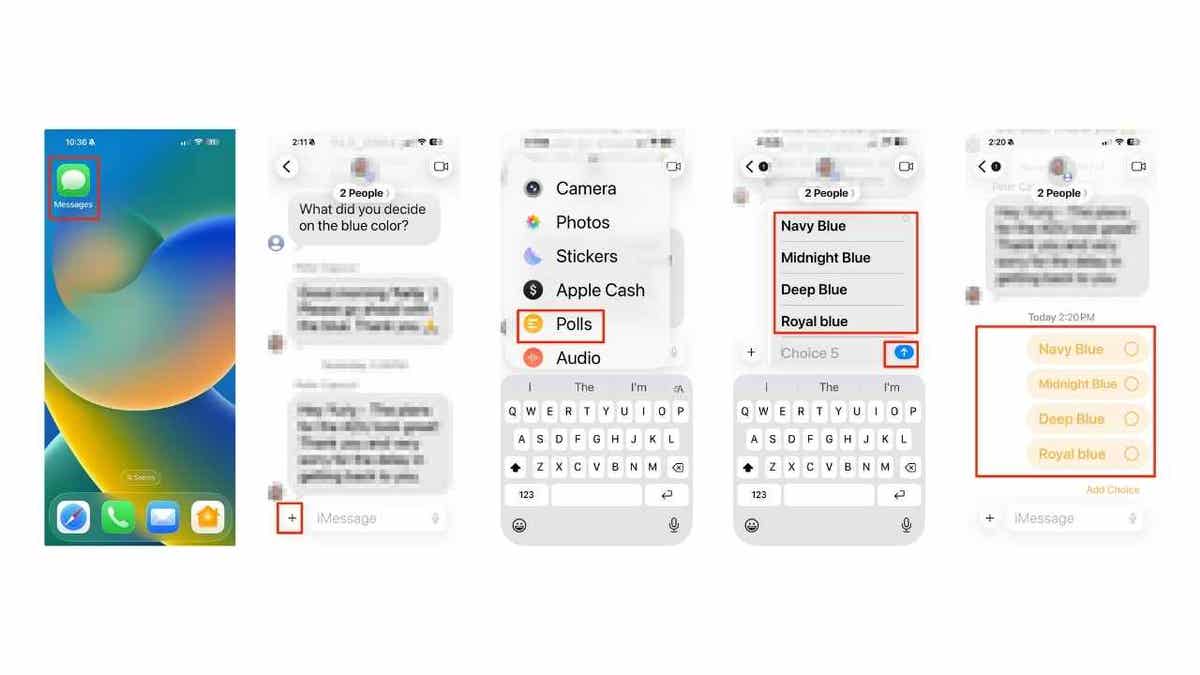
Les utilisateurs peuvent également créer des sondages pour d’autres personnes dans iMessage. (Kurt “Cyberguy” Knutsson)
Prenez mon quiz: Quelle est la sécurité de votre sécurité en ligne?
Vous pensez que vos appareils et données sont vraiment protégés? Prenez ce quiz rapide pour voir où se trouvent vos habitudes numériques. Des mots de passe aux paramètres Wi-Fi, vous obtiendrez une ventilation personnalisée de ce que vous faites bien – et ce qui a besoin d’amélioration. Prenez mon quiz ici: Cyberguy.com/quiz
Les principaux plats de Kurt
iOS 26 va au-delà des correctifs de sécurité; Il s’agit de commodité et de personnalisation. Vous pouvez enfin ajuster votre répétition pour correspondre à vos matins, garder votre boîte de réception libre du spam, voir combien de temps prendra la charge, et même obtenir une tête de tête si votre objectif de caméra est sale avant de prendre une photo. Ces mises à jour petites mais significatives s’ajoutent à une expérience iPhone plus fluide.
Quelle fonctionnalité iOS 26 êtes-vous le plus excité d’essayer d’abord: les sondages dans iMessage, les filtres de spam ou autre chose? Faites-nous savoir en nous écrivant à Cyberguy.com/contact
Inscrivez-vous à mon rapport Cyberguy gratuit
Obtenez mes meilleurs conseils technologiques, mes alertes de sécurité urgentes et mes offres exclusives livrées directement dans votre boîte de réception. De plus, vous aurez un accès instantané à mon guide de survie à l’escroquerie ultime – gratuit lorsque vous rejoignez mon Cyberguy.com/newsletter
Copyright 2025 Cyberguy.com. Tous droits réservés.


