How I optimized my Wi-Fi for my outdoor security cams


Vous appuyez sur l’alerte sur votre téléphone au moment où quelqu’un entre sur votre porche, puis l’écran se verrouille. La silhouette se fige à mi-chemin, l’image se pixelise et avant que vous puissiez distinguer un visage, la caméra s’assombrit. Quelques secondes plus tard, l’application vous indique ce que vous savez déjà : caméra hors ligne. Mais le problème vient-il de votre appareil photo, de votre Wi-Fi, ou des deux ?
Il y a de fortes chances que ce ne soit pas la caméra. C’est votre Wi-Fi. Les caméras de sécurité extérieures repoussent les limites de votre réseau domestique plus que tout autre appareil. Leurs signaux doivent traverser les murs, les fenêtres et parfois la moitié de votre cour juste pour rester connectés. Ajoutez les interférences des routeurs voisins ou même d’un micro-ondes à proximité (le vôtre ou celui de vos voisins), et cette vue en direct peut se transformer en diaporama.
La bonne nouvelle est que vous n’avez pas besoin de démolir les murs ou de remplacer tout votre équipement. La plupart des problèmes Wi-Fi peuvent être résolus grâce à un placement plus intelligent, à des modifications mineures des paramètres ou, si vous êtes prêt à investir, à quelques mises à niveau matérielles bien choisies. Ce guide vous guide à travers chaque option, des ajustements rapides aux solutions de couverture complète, afin que votre caméra reste en ligne lorsque cela compte le plus.
Commencez par un diagnostic rapide
Pexels : Jakob Zerdzicki
Avant de commencer à acheter des extensions Wi-Fi ou à réorganiser votre matériel, prenez 10 minutes pour comprendre ce qui se passe réellement. La plupart des problèmes de connexion ne sont pas des mystères. Vous avez juste besoin d’une vérification rapide du signal.
Placez-vous à l’endroit où votre caméra est montée et utilisez une application d’analyse Wi-Fi sur votre téléphone pour mesurer la force du signal, affichée sous la forme RSSI (indicateur de force du signal reçu). Une lecture d’environ -67 dBm ou mieux signifie que votre connexion est suffisamment puissante pour la vidéo en temps réel. Tout ce qui est inférieur et votre caméra risque de bégayer, de se figer ou de se déconnecter. Pendant que vous y êtes, exécutez un test de vitesse de téléchargement à partir de cet emplacement. Les caméras extérieures s’appuient sur la bande passante en amont pour envoyer de la vidéo ; la plupart ont besoin d’environ 2 Mbps par flux 1080p, et le total s’additionne rapidement si vous utilisez plusieurs caméras à la fois.
Ensuite, parcourez le chemin entre votre routeur et la caméra. Regardez comment le signal change à mesure que vous vous déplacez. Notez où les vitesses baissent ou où la connexion tombe : ce sont vos zones mortes. Cette enquête rapide vous donne une carte des points faibles de votre réseau et vous aide à décider quoi corriger.
Si le signal est fort mais que la vidéo saute toujours, le problème vient probablement des paramètres de la caméra, comme la résolution ou la fréquence d’images, que nous aborderons plus loin. Mais si votre Wi-Fi s’estompe bien avant l’emplacement de la caméra, vous devrez vous concentrer sur la couverture avec un meilleur placement, un répéteur ou un nœud maillé.
Obtenez plus du routeur que vous possédez déjà
Vous pouvez souvent réparer un Wi-Fi extérieur faible sans dépenser un centime, simplement en modifiant la configuration de votre routeur.
Commencez par le placement. Les routeurs envoient des signaux dans toutes les directions, donc en enterrer un dans un meuble d’angle ou derrière un téléviseur gaspille la moitié de sa portée. Déplacez-le dans un endroit central et surélevé, idéalement sur une étagère ou un mur, à l’air libre, idéalement au centre de votre maison. Évitez les murs épais (surtout s’ils sont en brique ou en autre type de maçonnerie), les appareils métalliques, les surfaces vitrées (y compris les portes et fenêtres) et les aquariums qui refléteront ou absorberont le signal.
Ensuite, vérifiez quelle bande votre caméra utilise. Si la caméra est éloignée de votre routeur, la bande de fréquences de 2,4 GHz permettra généralement une connexion supérieure à 5 GHz, ce qui échange la plage contre la vitesse. Mais les signaux voyageant sur des fréquences plus élevées sont plus susceptibles d’être absorbés par des éléments tels que les matériaux de construction ; les basses fréquences, en revanche, peuvent pénétrer plus facilement dans les murs.
Certains routeurs commutent automatiquement les appareils entre les deux fréquences, mais le « pilotage de bande » d’un routeur peut confondre les caméras intelligentes. Si la configuration continue d’échouer, essayez de séparer les bandes sur votre routeur en leur attribuant des noms uniques, afin de pouvoir connecter la caméra à son réseau 2,4 GHz par son nom au lieu de laisser le routeur choisir.
Si vous modifiez les paramètres de la caméra pour vous connecter à la bande 2,4 GHz de votre routeur, assurez-vous que votre routeur utilise les canaux 1, 6 ou 11 sur cette bande, qui sont les seuls à ne pas se chevaucher. De nombreux routeurs sont par défaut sur « auto », ce qui peut vous amener sur un canal bruyant partagé avec tous les voisins du quartier. Pendant que vous êtes dans les paramètres, assurez-vous que la largeur du canal est définie sur 20 MHz. Les canaux plus larges sonnent mieux sur le papier mais créent souvent plus d’interférences, notamment autour des appareils Bluetooth et des micro-ondes.
Enfin, si votre routeur utilise DFS (Sélection dynamique de fréquence) pour augmenter le nombre de canaux 5 GHz qu’il peut utiliser, envisagez de désactiver cette fonctionnalité (si vous le pouvez ; tous les routeurs ne le permettent pas). Certains de ces canaux sont également utilisés pour les radars, les communications par satellite et les radars météorologiques. Étant donné que les réglementations gouvernementales attribuent à ces utilisations la priorité la plus élevée, les routeurs sans fil doivent immédiatement passer à un canal non DFS lorsqu’ils détectent ces types de trafic. Les caméras Wi-Fi ne réagissent pas toujours bien lorsqu’elles sont attribuées à un nouveau canal, ce qui peut poser des problèmes.
Connaissez votre ennemi : les murs, les fenêtres, l’eau et le métal

La pierre, le ciment, le béton, la brique et tout autre matériau similaire peuvent réduire considérablement la portée des signaux Wi-Fi.
Images d’Anthony (Pexel)
Les signaux Wi-Fi ne s’estompent pas seulement avec la distance, ils peuvent également être bloqués ou absorbés – atténués – par tout ce qui se trouve sur leur passage. Certains matériaux de construction sont pires que d’autres ; savoir lesquels sont les plus hostiles aux ondes radio vous évitera bien des frustrations.
Le ciment, le béton et la brique sont les plus gros contrevenants, surtout s’ils font partie d’un mur extérieur. Le plâtre avec des lattes métalliques, une caractéristique courante dans les maisons anciennes, agit comme un bouclier, le plâtre absorbant une partie du signal et le métal le renvoyant. Même les touches modernes comme le verre Low-E ou le verre à revêtement métallique, que l’on trouve dans les fenêtres économes en énergie, peuvent saper une connexion par ailleurs forte. À l’intérieur de la maison, les carreaux, les miroirs et les gros objets métalliques tels que les classeurs ou les réfrigérateurs réfléchissent ou absorbent le Wi-Fi. Et oui, même le grand aquarium de votre salon peut perturber votre signal : l’eau absorbe les fréquences radio mieux que presque toute autre chose.
Lorsque vous positionnez des routeurs, des extensions ou des nœuds maillés, pensez à ce qu’il y a entre eux et la caméra. Quelques pieds d’air libre valent plus qu’une antenne sophistiquée si votre signal traverse la pierre et le verre. Dans la mesure du possible, planifiez un chemin autour des matériaux denses plutôt que à travers eux. Si vous déployez un prolongateur de portée, un nœud maillé ou un point d’accès sans fil, envisagez de le connecter à votre routeur avec un câble Ethernet afin que la seule connexion sans fil s’effectue entre ce périphérique d’extension et la caméra.
Extensions, maillage et points d’accès extérieurs (et quand chacun a du sens)
Une fois que vous savez où votre Wi-Fi tombe, il est temps de décider comment combler cette lacune. Il n’existe pas de solution universelle, et le choix du bon équipement dépend de l’ampleur du problème et de l’endroit où il se trouve.
Les extensions Wi-Fi (également appelées répéteurs) sont l’option la moins chère pour corriger un seul point mort. Ils récupèrent le signal existant et le rediffusent plus loin. Le compromis concerne les performances : chaque « saut » sans fil réduit votre bande passante disponible environ de moitié tout en ajoutant du décalage. Les extensions ne gèrent pas non plus l’itinérance des appareils avec élégance, de sorte qu’un téléphone ou un appareil photo se déplaçant entre les zones peut interrompre la connexion avant de la reprendre. Considérez un prolongateur comme un correctif à court terme et non comme un correctif permanent.
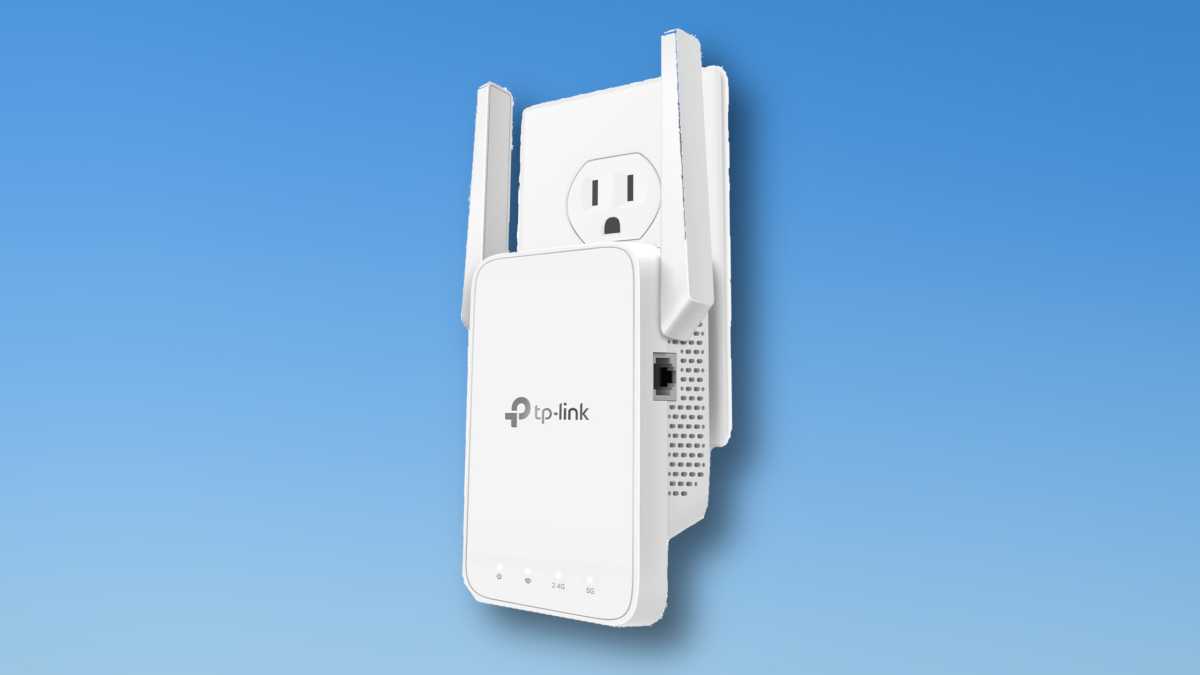
Les extensions Wi-Fi constituent une solution imparfaite aux problèmes de portée, car elles doivent diviser la bande passante sans fil disponible pour recevoir les signaux, puis les rediffuser.
TP-Link
Si les points faibles couvrent plusieurs pièces, étages ou parties de la cour, un système Wi-Fi maillé est une alternative supérieure. Les routeurs maillés utilisent plusieurs nœuds liés (avec des connexions filaires ou sans fil au routeur et des connexions sans fil aux clients) pour transmettre le trafic entre eux, créant ainsi un nom de réseau continu. Les appareils se déplacent facilement d’un nœud à l’autre et les vitesses restent plus cohérentes qu’avec les extensions Wi-Fi. Pour la plupart des foyers, l’installation d’un réseau Wi-Fi maillé constitue la meilleure mise à niveau à long terme.
Pour étendre la couverture à l’extérieur, envisagez un point d’accès Wi-Fi (AP) résistant aux intempéries ou un nœud maillé extérieur. Montez-le sous un avant-toit ou sur un mur de hangar et, si possible, utilisez PoE (alimentation via Ethernet), vous n’aurez donc pas besoin de dépendre d’une prise extérieure (qui pourrait ne pas être située là où vous en avez besoin). J’explorerai cette option un peu plus tard, mais un nœud extérieur dédié place la couverture Wi-Fi exactement là où vos caméras en ont besoin.
Pour les caméras installées sur des structures isolées telles qu’un garage ou une grange, un pont sans fil point à point peut surpasser n’importe quel prolongateur standard. Il crée un lien direct entre deux antennes, idéal lorsqu’il y a une ligne de vue dégagée. Ajoutez un petit point d’accès à l’extrémité et vous avez effectivement créé une liaison Wi-Fi privée vers ce bâtiment.
Corrections côté caméra qui réduisent le décalage et les déconnexions
Parfois, le Wi-Fi n’est pas le véritable problème ; la caméra génère simplement plus de données que ce que votre réseau peut gérer confortablement. Quelques ajustements rapides peuvent alléger la charge et garder votre vidéo fluide.
Commencez par la résolution, la fréquence d’images et le débit binaire. De nombreuses caméras utilisent par défaut leurs paramètres les plus élevés, ce qui est superbe si votre réseau peut le gérer, mais ces paramètres consomment également de la bande passante. Passer du 4K au 2K, voire au 1080p, peut réduire considérablement l’utilisation des données sans rendre les images inutiles. De même, réduire la fréquence d’images à environ 15 à 20 images par seconde permet de conserver un mouvement clair tout en réduisant la bande passante.
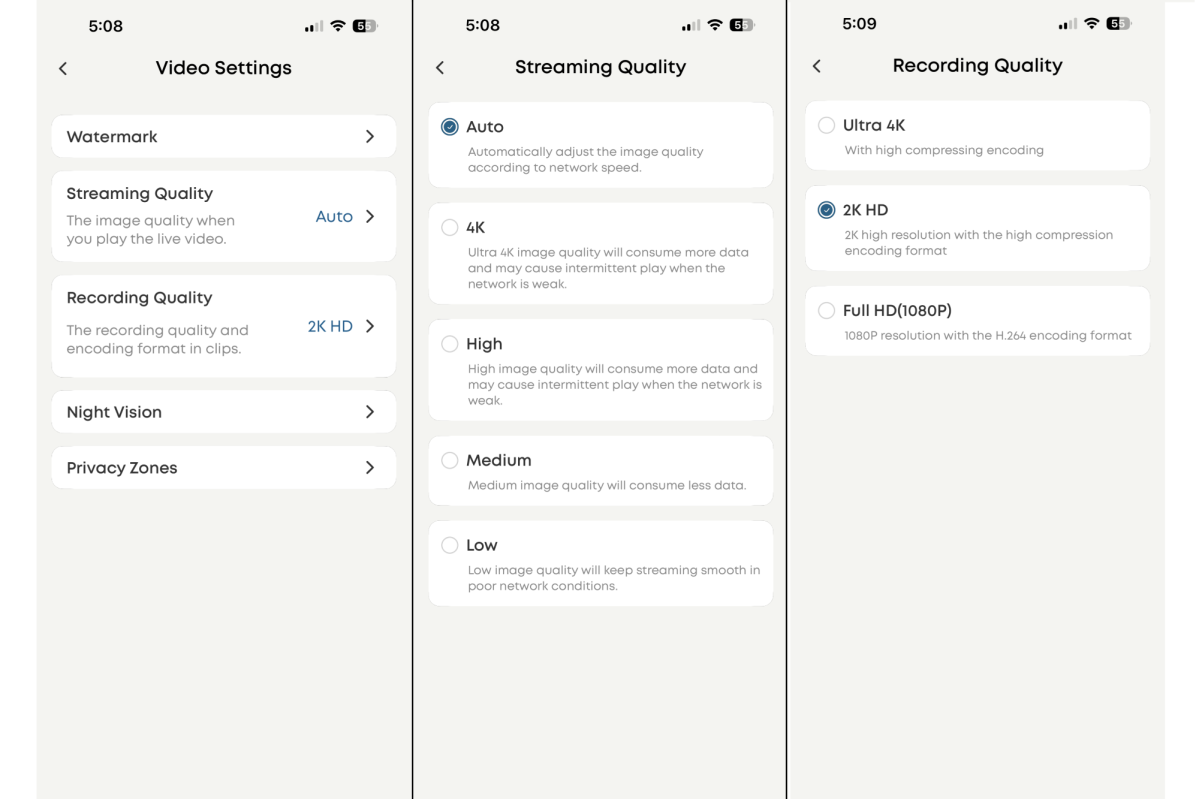
La plupart des caméras de sécurité disposent de paramètres qui vous permettent de régler la résolution et d’autres paramètres clés ayant un impact sur leur consommation de bande passante. Ces captures d’écran proviennent d’une EufyCam S330, qui vous permet de définir différentes valeurs pour la diffusion et l’enregistrement en temps réel.
Michael Brown/Fonderie
Considérez qu’un flux vidéo typique en résolution 1080p codé avec le codec H.264 consomme 2 à 4 Mbps de bande passante. Une caméra prenant en charge le codec H.265, plus efficace, peut réduire cette consommation de bande passante jusqu’à la moitié, selon la scène.
Si votre caméra et votre application de visualisation prennent en charge le H.265, cela vaut la peine d’activer ce codec, car il compresse la vidéo plus efficacement que le H.264. Cela signifie des fichiers de plus petite taille et un streaming plus fluide sur des connexions plus lentes. Vérifiez simplement que votre téléphone, votre NVR (enregistreur vidéo réseau) ou votre service cloud préféré le prend en charge, ce qui n’est pas le cas de tous les appareils plus anciens.
Si la vidéo saute toujours même avec un signal fort, recherchez toute option qui ajuste automatiquement la qualité du flux : quelque chose intitulé « Auto », « Adaptatif » ou « Débit binaire dynamique ». Ces paramètres permettent à la caméra de réduire sa consommation de données lorsque le réseau est encombré, évitant ainsi les interruptions sans que vous ayez besoin de modifier manuellement la résolution ou la fréquence d’images.
Enfin, affinez les paramètres de mouvement. Utilisez les zones d’activité pour surveiller uniquement les zones où le mouvement est important (comme votre allée, pas la limite des arbres) et passez de l’enregistrement 24h/24 et 7j/7 à l’enregistrement basé sur des événements si votre caméra le permet. Cela seul peut réduire considérablement l’utilisation des données et réduire le décalage, en particulier sur les connexions marginales.
Quand ignorer complètement le Wi-Fi
Parfois, la meilleure solution à un mauvais Wi-Fi est de ne pas avoir de Wi-Fi du tout. Si vous le pouvez, installez un câble Ethernet jusqu’à l’endroit où votre caméra ou votre point d’accès extérieur est monté. Une connexion filaire élimine les interférences radio, la congestion des canaux et les pertes de signal qui rendent la connexion sans fil délicate, en particulier à la périphérie de votre réseau.
J’en ai parlé plus tôt, mais de nombreuses caméras extérieures prennent en charge le PoE (alimentation via Ethernet), qui envoie à la fois les données et l’alimentation via un seul câble basse tension. Cela signifie que vous n’avez pas besoin d’une prise à proximité, mais simplement d’une ligne propre vers votre routeur ou votre commutateur. Il s’agit d’une tâche ponctuelle qui peut vous éviter d’interminables dépannages ultérieurs, en particulier si vous utilisez plusieurs caméras.
Si le câblage de chaque caméra n’est pas réaliste, même le câblage d’une seule caméra ou d’un seul point d’accès extérieur peut faire une grande différence. Il donne à vos caméras un signal local puissant tout en éloignant le trafic important de votre réseau sans fil principal. Quoi qu’il en soit, un petit câble contribue grandement à une stabilité sur laquelle vous pouvez compter.
Gardez vos caméras connectées
Une caméra de sécurité ne peut pas protéger grand-chose si elle ne peut pas rester connectée. Heureusement, la plupart des problèmes Wi-Fi ne nécessitent pas de solution coûteuse, il suffit d’un peu d’attention au fonctionnement réel de votre réseau. Quelques petits changements peuvent transformer un flux extérieur défectueux en une connexion stable et fiable et faire la différence entre des images manquées et une tranquillité d’esprit.
Cette histoire fait partie de la couverture approfondie de TechHive sur les meilleures caméras de sécurité domestique.


:max_bytes(150000):strip_icc()/Health-hair-growth-serum-recall-45d359fe8218474386e38ec2d84766f1.png?w=390&resize=390,220&ssl=1 "Hair Growth Serums Recalled Nationwide—Nearly 42,000 Bottles Affected")

