How to replace passwords with passkeys on your Mac for better security


NOUVEAUVous pouvez désormais écouter les articles de Fox News !
Votre Mac contient bien plus que de simples fichiers. Il contient vos informations personnelles, vos données de paiement, vos messages et chaque compte en ligne auquel vous accédez. La protection de ces informations commence par la façon dont vous vous connectez. Pendant des années, les mots de passe ont été le moyen standard de protéger les comptes, mais ils constituent également l’un des maillons les plus faibles de la sécurité numérique. Ils peuvent être devinés, volés ou réutilisés sur plusieurs sites.
L’introduction par Apple des mots de passe marque une avancée majeure. Au lieu de s’appuyer sur quelque chose dont vous devez vous souvenir, les clés d’accès s’appuient sur quelque chose que vous possédez (votre appareil Apple de confiance) et sur quelque chose que vous êtes, comme votre empreinte digitale ou votre visage. Associés au trousseau iCloud et à l’authentification à deux facteurs, les mots de passe créent un moyen transparent et beaucoup plus sûr de sécuriser votre Mac et votre vie numérique.
Que sont les mots de passe ?
Les clés d’accès sont une alternative moderne aux mots de passe. Ils utilisent la cryptographie à clé publique pour vous permettre de vous connecter sans jamais créer ni saisir de mot de passe. Lorsque vous créez un compte à l’aide d’un mot de passe, votre Mac crée deux clés uniques. L’un est public et stocké par le site Web ou l’application, et l’autre est privé et reste en sécurité sur votre appareil.
La clé publique n’est pas une information sensible. La clé privée, en revanche, ne quitte jamais votre Mac et est protégée derrière les fonctionnalités de sécurité de votre appareil. Lorsque vous vous connectez, Touch ID ou Face ID confirme votre identité avant que votre Mac n’utilise la clé privée pour vous authentifier. Ce processus empêche le phishing et les fuites de mots de passe car aucun secret partagé n’est jamais transmis au site Web.
Inscrivez-vous à mon rapport CyberGuy GRATUIT
Recevez mes meilleurs conseils techniques, mes alertes de sécurité urgentes et mes offres exclusives directement dans votre boîte de réception. De plus, vous aurez un accès instantané à mon Ultimate Scam Survival Guide — gratuit lorsque vous rejoignez mon CYBERGUY.COM bulletin.
COMMENT UTILISER LES CLÉS D’IDENTIFICATION POUR GARDER VOTRE ORDINATEUR EN SÉCURITÉ

Un mot de passe sur votre Mac remplace les mots de passe par un moyen de connexion plus rapide et plus sécurisé. (Kurt “CyberGuy” Knutsson)
Comment Apple sécurise les mots de passe
Les clés d’accès sont stockées et synchronisées sur vos appareils via le trousseau iCloud, qui est protégé par un cryptage de bout en bout. Cela signifie que même Apple ne peut pas accéder à vos mots de passe ou à vos mots de passe. iCloud Keychain dispose également d’une protection intégrée contre les attaques par force brute, même si quelqu’un obtenait un accès non autorisé aux serveurs d’Apple.
Si vous perdez vos appareils, vous pouvez toujours récupérer vos mots de passe via la récupération du trousseau iCloud. Pour ce faire, vous devez vous connecter avec votre identifiant Apple et votre mot de passe, vérifier votre identité avec un code envoyé à votre numéro de confiance et confirmer à l’aide du code d’accès de votre appareil. Le système limite le nombre de tentatives et si un trop grand nombre de tentatives infructueuses se produisent, l’enregistrement de récupération est verrouillé ou détruit pour éviter toute utilisation abusive.
Vous pouvez également définir un contact de récupération de compte pour vous assurer de ne jamais perdre l’accès, même si vous oubliez le mot de passe de votre identifiant Apple ou le code d’accès de votre appareil. Cette conception multicouche garantit que vos données restent sécurisées même dans des scénarios extrêmes, comme un compte Apple compromis ou une violation du cloud.
Comment configurer des mots de passe sur votre Mac
La configuration des mots de passe est simple et nécessite l’activation du trousseau iCloud.
- Choisissez la pomme menupuis sélectionnez Paramètres système.
- Cliquez sur votre nompuis cliquez sur iCloud.
- Cliquez Mots de passe. Sous macOS Sonoma ou version antérieure, cliquez sur Mots de passe et trousseau.
- Cliquez Synchronisez ce Mac, puis cliquez Fait.
- Lorsque vous vous inscrivez à un site Web ou à une application prenant en charge les clés d’accès, vous verrez désormais l’option permettant de créer un mot de passe.
- Si votre Mac dispose de Touch ID, placez votre doigt sur le capteur à confirmer.
- Si vous utilisez un iPhone ou un iPad à proximité, sélectionnez Autres options et scannez le code QR affiché sur votre Mac pour confirmer avec Face ID.
- Vous pouvez également remplacer un mot de passe existant en visitant le paramètres de compte d’un site Web ou d’une application pris en charge et en sélectionnant l’option pour passer à un mot de passe.
Une fois créés, vos mots de passe sont automatiquement stockés dans le trousseau iCloud et disponibles sur tous les appareils connectés avec le même identifiant Apple.
Principaux services prenant en charge les mots de passe
L’adoption des clés d’accès se développe rapidement sur les principales plates-formes technologiques. À l’heure actuelle, la plupart des plus grands services en ligne vous permettent déjà de vous connecter sans mot de passe.
Certains des principaux incluent :
- Microsoft
- Pomme
- Amazone
- Paypal
- GitHub
- Uber
- eBay
La prise en charge des mots de passe continue de s’étendre chaque mois à mesure que de plus en plus d’entreprises intègrent la technologie dans leurs systèmes de connexion. Sur la plupart de ces plateformes, vous pouvez désormais créer de nouveaux comptes ou remplacer vos comptes existants par des mots de passe pour des connexions plus rapides et plus sécurisées.

Chaque clé d’accès est unique à votre compte et stockée en toute sécurité dans le trousseau iCloud de votre appareil. (iStock)
6 étapes supplémentaires pour assurer la sécurité de votre Mac
Les clés d’accès ajoutent une couche de protection solide, mais les bonnes habitudes de sécurité restent importantes. Voici d’autres étapes pour renforcer les défenses de votre Mac.
1) Activer l’authentification à deux facteurs
L’authentification à deux facteurs (2FA) ajoute une autre couche de protection à votre identifiant Apple. Il fonctionne en exigeant deux formes de vérification : votre mot de passe et un code à usage unique envoyé à un appareil ou un numéro de téléphone de confiance. Cela signifie que même si quelqu’un obtient votre mot de passe d’une manière ou d’une autre, il ne peut toujours pas accéder à votre compte sans avoir également votre appareil.
10 FAÇONS DE SÉCURISER VOTRE ANCIEN MAC CONTRE LES MENACES ET LES MALWARE
2) Vérifiez vos appareils et numéros de confiance
Vérifiez régulièrement quels appareils et numéros de téléphone sont liés à votre identifiant Apple. Sur votre Mac, cliquez sur le Icône pomme en haut à gauche de l’écran. Alors va à Paramètres système → Identifiant Apple → Appareils et supprimez tout ce que vous ne reconnaissez pas. Assurez-vous que votre numéro de téléphone de confiance est toujours à jour, car il est essentiel à la récupération du compte.
3) Utilisez un gestionnaire de mots de passe
Même si les mots de passe remplacent les mots de passe, de nombreux sites s’appuient toujours sur des connexions traditionnelles. Un gestionnaire de mots de passe vous aide à créer, stocker et remplir des mots de passe uniques pour chaque compte. Le trousseau iCloud peut le faire automatiquement sur tous vos appareils Apple, mais si vous souhaitez plus de flexibilité, vous pouvez envisager un gestionnaire de mots de passe tiers.
Ensuite, vérifiez si votre courrier électronique a été exposé lors de violations passées. Notre choix n°1 en matière de gestionnaire de mots de passe comprend un scanner de violation intégré qui vérifie si votre adresse e-mail ou vos mots de passe sont apparus dans des fuites connues. Si vous découvrez une correspondance, modifiez immédiatement tous les mots de passe réutilisés et sécurisez ces comptes avec de nouvelles informations d’identification uniques.
Découvrez les meilleurs gestionnaires de mots de passe évalués par des experts de 2025 sur Cyberguy.com.
4) Méfiez-vous des tentatives de phishing et installez un logiciel antivirus puissant
Le phishing reste l’un des moyens les plus courants utilisés par les attaquants pour tenter de voler des informations personnelles. Ils peuvent envoyer de faux e-mails ou messages prétendant provenir d’Apple ou d’autres sociétés de confiance, vous invitant à cliquer sur des liens ou à fournir des informations de connexion. Vérifiez toujours l’adresse de l’expéditeur et évitez de cliquer sur des liens qui semblent suspects. Visitez plutôt le site Web directement en saisissant l’adresse dans votre navigateur.
Bien que macOS dispose de solides défenses intégrées telles que Gatekeeper et XProtect, l’installation d’un logiciel antivirus puissant ajoute une autre couche de protection contre les logiciels malveillants, les logiciels publicitaires et les programmes potentiellement indésirables. Un logiciel antivirus puissant surveille en permanence votre système à la recherche de comportements suspects et peut vous alerter des menaces avant qu’elles ne causent des dommages. Ceci est particulièrement utile si vous téléchargez des fichiers en dehors de l’App Store ou si vous connectez fréquemment des disques externes.
La meilleure façon de vous protéger contre les liens malveillants qui installent des logiciels malveillants, accédant potentiellement à vos informations privées, est d’installer un logiciel antivirus puissant sur tous vos appareils. Cette protection peut également vous alerter des e-mails de phishing et des escroqueries par ransomware, protégeant ainsi vos informations personnelles et vos actifs numériques.
Obtenez ma sélection des meilleurs gagnants de la protection antivirus 2025 pour vos appareils Windows, Mac, Android et iOS sur Cyberguy.com.
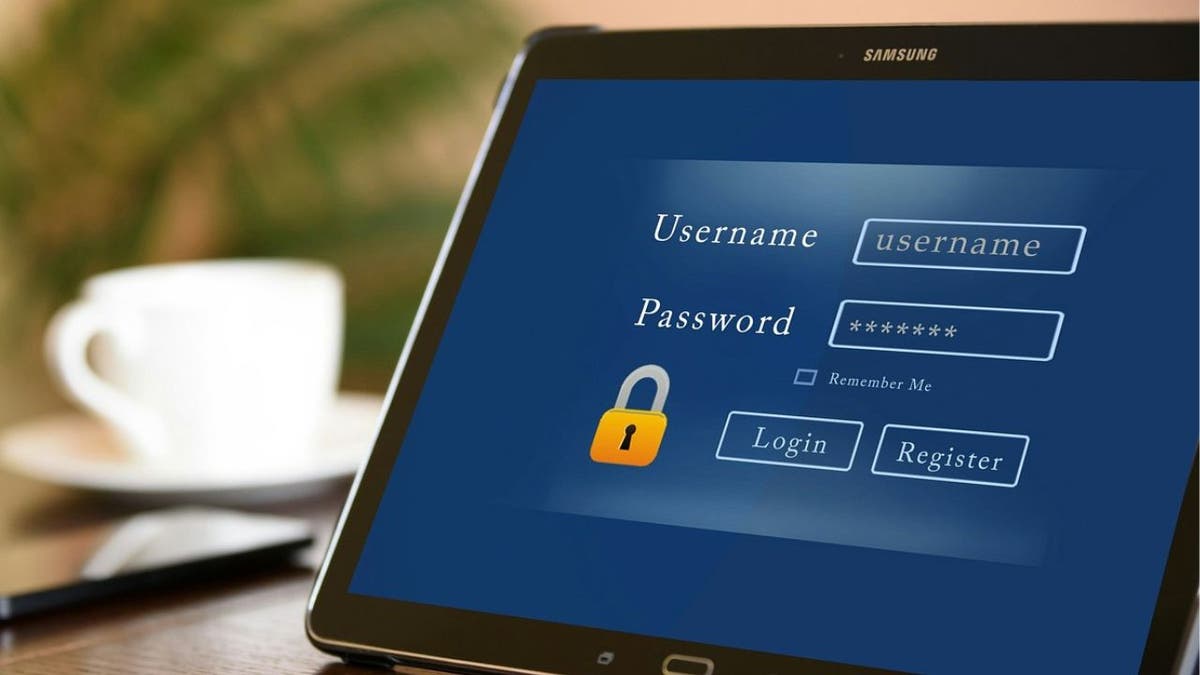
L’utilisation d’un mot de passe avec Touch ID ou Face ID protège vos informations contre le phishing et les fuites. (Kurt “CyberGuy” Knutsson)
5) Activez le cryptage du disque FileVault
FileVault protège tout ce qui est stocké sur votre Mac en cryptant l’intégralité du disque dur. Cela signifie que si jamais votre ordinateur est perdu ou volé, vos données restent verrouillées à l’abri des regards indiscrets. Aller à Paramètres système → Confidentialité et sécurité → FileVault pour l’activer.
6) Gardez macOS à jour automatiquement
Apple publie régulièrement des mises à jour logicielles comprenant des correctifs de sécurité importants. Les cybercriminels ciblent souvent les systèmes obsolètes car ils contiennent des vulnérabilités connues. En gardant macOS et vos applications à jour, vous empêchez les attaquants d’exploiter les faiblesses. Pour que cela se fasse sans effort, allumez Mises à jour automatiques sous Paramètres système → Général → Mise à jour du logiciel → Mises à jour automatiques.
7) Sauvegarder avec Time Machine
La sauvegarde de votre Mac est tout aussi importante que sa protection. Time Machine sauvegarde automatiquement vos fichiers sur un disque externe ou un disque réseau, protégeant ainsi vos données contre les ransomwares, les pannes matérielles ou la suppression accidentelle. Assurez-vous que votre lecteur de sauvegarde est crypté pour une protection supplémentaire.
COMMENT UN SEUL COMPROMIS SUR MACBOOK S’EST PROPAGÉ SUR LES APPAREILS APPLE D’UN UTILISATEUR
8) Utilisez un service de suppression de données
Même avec des mots de passe, vos informations personnelles peuvent toujours être exposées via des sites de courtage de données qui collectent et vendent vos informations. L’utilisation d’un service de suppression de données peut vous aider à supprimer automatiquement vos données privées de centaines de ces sites. Il s’agit d’un moyen efficace de réduire votre empreinte en ligne et de protéger votre identité, en particulier lorsqu’il est associé aux outils de sécurité intégrés d’Apple.
Bien qu’aucun service ne puisse garantir la suppression complète de vos données d’Internet, un service de suppression de données est vraiment un choix judicieux. Ils ne sont pas bon marché, et votre vie privée non plus. Ces services font tout le travail à votre place en surveillant activement et en effaçant systématiquement vos informations personnelles sur des centaines de sites Web. C’est ce qui me donne la tranquillité d’esprit et s’est avéré être le moyen le plus efficace d’effacer vos données personnelles d’Internet. En limitant les informations disponibles, vous réduisez le risque que des fraudeurs croisent les données provenant de violations avec des informations qu’ils pourraient trouver sur le dark web, ce qui rend plus difficile pour eux de vous cibler.
Découvrez mes meilleurs choix de services de suppression de données et obtenez une analyse gratuite pour savoir si vos informations personnelles sont déjà disponibles sur le Web en visitant Cyberguy.com.
Obtenez une analyse gratuite pour savoir si vos informations personnelles sont déjà disponibles sur le Web : Cyberguy.com.
CLIQUEZ ICI POUR TÉLÉCHARGER L’APPLICATION FOX NEWS
Le point clé de Kurt
Les mots de passe nous servent depuis des décennies, mais ils ne suffisent plus à protéger nos identités numériques. Les mots de passe rendent la connexion plus rapide, plus facile et nettement plus sécurisée en supprimant les faiblesses des mots de passe traditionnels. Combinés au cryptage d’Apple, au trousseau iCloud et à l’authentification à deux facteurs, ils représentent l’un des moyens les plus sûrs de protéger votre Mac et tout ce qu’il contient.
Avez-vous déjà essayé d’utiliser des mots de passe sur votre Mac et quelle a été votre expérience ? Faites-le-nous savoir en nous écrivant à Cyberguy.com.
Inscrivez-vous à mon rapport CyberGuy GRATUIT
Recevez mes meilleurs conseils techniques, mes alertes de sécurité urgentes et mes offres exclusives directement dans votre boîte de réception. De plus, vous aurez un accès instantané à mon Ultimate Scam Survival Guide — gratuit lorsque vous rejoignez mon CYBERGUY.COM bulletin.
Copyright 2025 CyberGuy.com. Tous droits réservés.


