Old games, new PC: How to run DOS classics on Windows 11


Qui ne se souvient pas de jeux PC comme Maniac Mansion, de la série King’s Quest et des aventures douteuses de Leisure Suit Larry ou de logiciels comme Microsoft Works et Lotus Smart Suite ?
Ces titres dataient à l’origine des années 80 et 90, fonctionnaient sous MS-DOS ou Windows 3.1 et étaient livrés sur disquettes ou, très modernes à l’époque !, sur CD-ROM.
Dans notre guide, nous souhaitons redonner vie à ces trésors du passé et les faire fonctionner sur un PC actuel équipé de Windows 11.
Nous décrivons deux scénarios :
- Tout d’abord, nous utilisons les supports de données d’origine pour MS-DOS ou Windows 3.1.
- Le deuxième scénario décrit le cas où les supports d’installation ne sont plus disponibles. Même dans ce cas, il existe un moyen pour vous de vous replonger dans tous vos jeux et programmes préférés de l’époque.
Condition préalable : DOSBox comme émulateur MS-DOS
Pour exécuter d’anciennes applications et jeux sous Windows 11, vous avez besoin d’un émulateur tel que DOSBox.
Cet outil de ligne de commande, principalement développé pour les jeux, fournit la plate-forme MS-DOS et simule un ordinateur compatible IBM PC avec un processeur x86 dont vous pouvez régler la vitesse.
Cela signifie que les anciens programmes 16 bits peuvent également être exécutés sous DOSBox, et vous pouvez même installer Windows 3.1, puis y exécuter des logiciels compatibles.
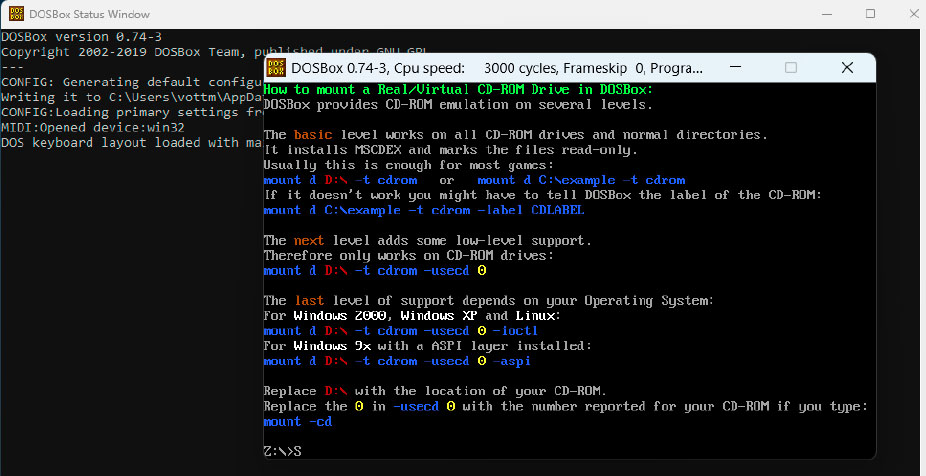
Étant donné que tous les utilisateurs ne savent pas utiliser un outil de ligne de commande ou ne disposent pas encore de MS-DOS, y compris toutes les commandes, à portée de main, DOSBox est livré avec une très bonne fonction d’aide et propose également des tutoriels et des instructions sur le site Web du projet, simplifiant ainsi énormément l’utilisation.
Fonderie
DOSBox fournit également l’environnement matériel requis : en plus de la souris et du clavier, l’outil contrôle les périphériques d’entrée tels que les joysticks et les manettes de jeu, ce qui est indispensable pour les jeux.
Il prend également en charge les lecteurs de CD-ROM (virtuels) et les cartes son pour la sortie audio. L’émulateur fonctionne indépendamment de l’équipement réel du PC sur lequel il fonctionne.
Le fonctionnement de DOSBox nécessite une connaissance rudimentaire des outils de ligne de commande. Cependant, vous pouvez toujours appeler une brève introduction et la fonction d’aide à chaque démarrage, et il existe d’excellentes instructions sur le site Web du projet.
Il existe également une liste alphabétique des jeux pris en charge sur www.dosbox.com/comp_list.php.
Configuration de DOSBox et montage des lecteurs nécessaires
Par souci de clarté, installez DOSBox dans un répertoire nouvellement créé appelé Oldies sur votre disque dur « C:\ » et créez un autre dossier appelé DOSSoft dans lequel vous stockerez plus tard vos jeux et applications.
Lorsque vous nommez des dossiers, veuillez noter que DOSBox, comme MS-DOS lui-même, abrége tous les noms de plus de huit caractères. Comme vous devrez ultérieurement saisir les noms de dossiers dans la ligne de commande, vous devez donc éviter les noms trop longs.
Pour notre article, nous souhaitons d’abord exécuter le jeu MS-DOS Shadowlands (1992), pour lequel nous disposons toujours de la disquette originale de 3,5 pouces, sous DOSBox.
Ensuite, installez Windows 3.1 à partir des disquettes d’origine et installez le programme graphique Aldus Photostyler (1991) – disponible sur quatre disquettes de 3,5 pouces – et une image de Microsoft Works (1988).
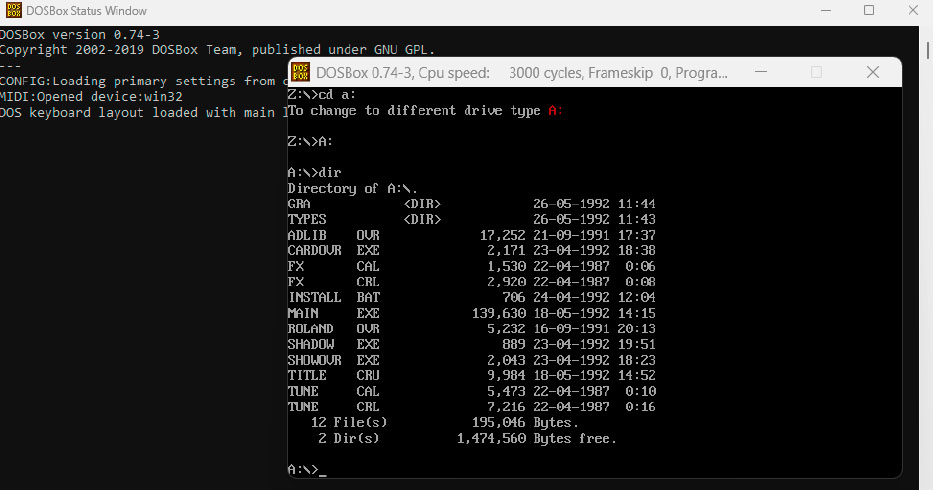
La commande la plus importante de DOSBox est monter. Vous l’utilisez pour fournir les lecteurs et dossiers dont vous aurez besoin ultérieurement pour installer et démarrer votre logiciel. Le dir La commande vous montre le contenu d’un répertoire, par exemple la disquette du jeu Shadowland (1992).
Fonderie
Pour lire le support, utilisez un lecteur de disquette USB monté dans DOSBox, c’est-à-dire mettez-le à disposition de l’émulateur en tant que lecteur physique. Pour ce faire, démarrez le programme et tapez pour le lecteur de disquette USB
mount A A:\ -t floppyCela préserve la lettre A du lecteur. Le « -t » et la désignation suivante correspondent au type de lecteur monté. La lettre du lecteur est en majuscule. Sinon, les majuscules et les minuscules ne sont pas importantes.
Si le montage a réussi, un message correspondant apparaît. Soyez toutefois patient, car le processus peut prendre quelques secondes.
Important : chaque fois que vous quittez DOSBox, vous devez remonter vos lecteurs. De plus, le contenu des lecteurs et dossiers montés n’est pas mis à jour. Donc si vous copiez de nouveaux fichiers dans un répertoire monté, vous devez le supprimer avec mount -u : puis le remonter.
D’ailleurs: Si vous avez encore des programmes sur des disquettes de 5,25 pouces, l’installation peut être difficile, voire impossible. Nous n’avons trouvé aucun disque externe pour cela dans nos recherches, et les cartes mères actuelles ne disposent pas de contrôleurs pour les périphériques internes utilisés.
Donc, si vous souhaitez utiliser un programme initialement fourni sur des disquettes de 5,25 pouces, vous devez obtenir l’ISO sur Internet. Mais nous en reparlerons plus tard.
Exécuter des jeux à partir de disques de 3,5 pouces sous MS-DOS
Le jeu de rôle fantastique Shadowlands est sorti en 1992 pour MS-DOS, Amiga et Atari, et nous souhaitons l’exécuter à partir de la disquette originale de 3,5 pouces dans DOSBox.
Après avoir monté notre lecteur de disquette comme décrit ci-dessus, nous devons faire de même avec notre répertoire d’installation. Alors on tape
mount C C:\Oldies\DOSSoft – le dossier porte désormais la lettre de lecteur « C: » -, puis changez la lettre de lecteur avec
A: sur le lecteur de disquette et installez Shadowlands à l’aide de la commande
install A: C: dans notre dossier de jeu.
Un dossier « SHADOW » est automatiquement créé. Le message « Installation terminée » apparaît en guise de confirmation, et on passe au dossier suivant avec
C: pour basculer automatiquement vers le dossier SHADOW. Avec
dirpour afficher le contenu et enfin démarrer notre jeu avec shadow.
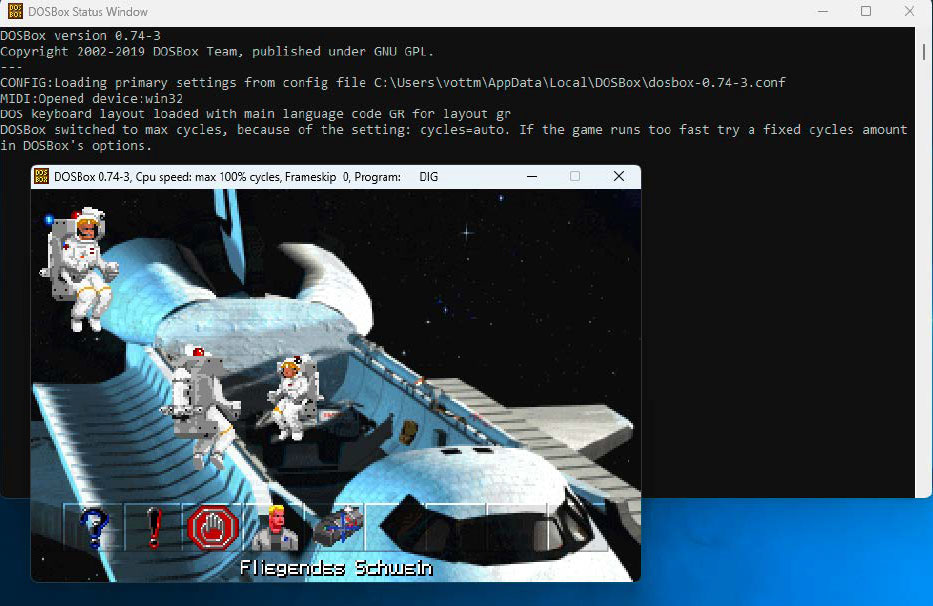
Le jeu d’aventure Lucas Arts The Dig a été distribué sur CD en 1995. Le jeu peut toujours être démarré et joué directement à partir de ce disque dans DOSBox. Pour ce faire, nous montons le disque externe, passons au répertoire de The Dig et exécutons le fichier de démarrage.
Fonderie
D’ailleurs: S’il existe plusieurs sous-dossiers, le CD La commande est utilisée pour modifier le sous-dossier manuellement. Vous pouvez monter d’un niveau plus haut avec cd . (deux points).
Après avoir démarré Shadowlands, sélectionnez la résolution, c’est-à-dire si nous voulons VGA avec 640 x 480 pixels ou EGA avec 640 x 350 pixels. Nous préférons le VGA « plus récent ».
Shadowlands commence ensuite par la sortie sonore et nous permet de créer un héros pour notre aventure épique.
Idéalement, nous pouvons utiliser la souris, car DOSBox peut la fournir ainsi que le clavier. Pendant que vous êtes dans un jeu émulé, la souris et le clavier sont désactivés pour votre « vrai » PC. Vous devez alors quitter le jeu ou l’interrompre brièvement avec Ctrl-Alt-Suppr pour restaurer la fonctionnalité.
Si vous souhaitez ensuite revenir au jeu, cliquez simplement avec la souris dans la fenêtre correspondante.
D’ailleurs: Si vous souhaitez installer un ancien jeu à partir du CD, montez le lecteur correspondant avec
mount E E:\ -t cdromgrâce à quoi le lecteur conserve la lettre E. Ensuite, passez-y avec E :affichez le contenu avec dir pour trouver le fichier d’installation, puis exécutez-le.
Procédez de la même manière si un jeu peut être lancé directement depuis le CD. Exécutez ensuite le fichier de démarrage au lieu du programme d’installation.
Installation de Windows 3.1 à partir d’un disque ou d’une image sur DOSBox
Ensuite, nous souhaitons installer Windows 3.1 à partir de nos sept disquettes de 3,5 pouces sous DOSBox. Pour ce faire, montez notre lecteur de disquette et le dossier d’installation comme décrit ci-dessus.
Avec
dirpour afficher le contenu de la première disquette puis lancer l’installation avec
setupL’écran familier apparaît et vous pouvez exécuter l’installation. Changez les disques lorsque l’assistant d’installation vous y invite. Les données sont automatiquement stockées dans votre répertoire d’installation dans un (nouveau) dossier appelé WINDOWS. Pour démarrer le système d’exploitation, montez ce dossier en tant que lecteur F, par exemple avec
mount F C:\Oldies\DOSSoft\Windows mount, puis accédez au répertoire avec F: et démarrez Windows 3.1 avec
win pour le démarrer. Pour revenir à DOSBox, cliquez sur « Fichier » et « Quitter Windows » sous Windows 3.1.
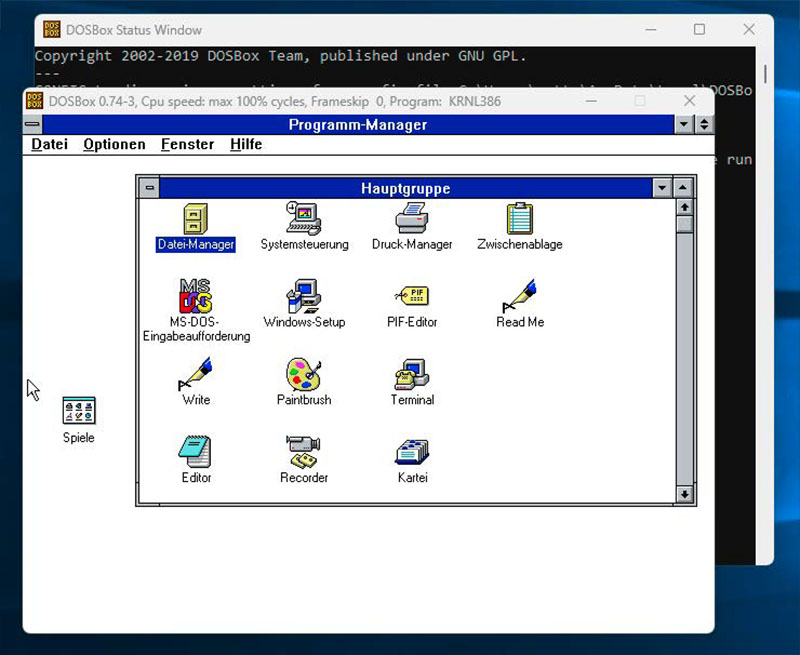
Vous pouvez même installer Windows 3.1 dans DOSBox en utilisant les disques d’origine ou une image de ceux-ci, puis y utiliser d’autres programmes. Aujourd’hui, l’installation via image ne prend que quelques secondes – aucune comparaison avec les nombreux changements de disquettes dans le passé.
Fonderie
Prudence: En particulier, les disquettes plus anciennes risquent de ne plus être lisibles !
Dans ce cas, vous pouvez également obtenir une image du programme souhaité sur Internet. N’oubliez pas cependant que vous ne pouvez pas légalement utiliser le logiciel sans un numéro de série valide !
Dans le cas de Windows 3.1, par exemple, nous avons trouvé ce que nous recherchions sur winworldpc.com. Après avoir téléchargé et décompressé le fichier ZIP, déplacez les six images disque vers un dossier nouvellement créé appelé Win31, que vous déplacez ensuite vers votre répertoire d’installation.
Décompressez également les fichiers IMG afin que tous les fichiers d’installation se trouvent dans un seul dossier. Montez maintenant le répertoire en tant que lecteur E avec
mount E C:\Oldies\DOSSoft\Win31puis passez dans le répertoire avec E: et effectuez l’installation avec setup. Comme pour l’installation via disquettes, un dossier « WINDOWS » est créé, que vous devez monter pour pouvoir installer à partir de celui-ci avec
win pour démarrer le système d’exploitation.
Exécution d’applications dans DOSBox sous Windows 3.1
Pour installer un programme sous Windows 3.1, vous devrez stocker les fichiers d’installation dans un dossier auquel nous avons accès sous Windows 3.1.
C’est le cas de votre répertoire d’installation, créez donc un dossier appelé Aldus pour Aldus Photostyler et copiez-y les fichiers des disques Aldus.
Sous DOSBox, passez au lecteur (nouvellement) monté « C : » et assurez-vous que le dossier est également disponible. Démarrez ensuite Windows 3.1 dans DOSBox et ouvrez le « Gestionnaire de fichiers » dans le dossier « Groupe principal ».
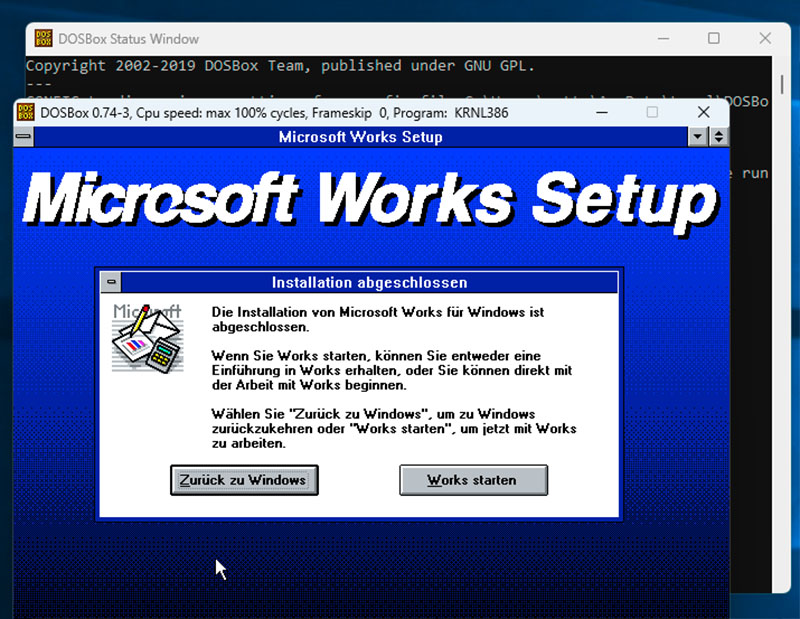
Le prédécesseur d’Office, Microsoft Works (1988), comprenait un traitement de texte, un tableur et une base de données et peut toujours être installé sans problème sous Windows 3.1 dans DOSBox. Il est également facile à utiliser.
Fonderie
Recherchez votre dossier « Aldus » dans le lecteur « C : », puis ouvrez-le. Démarrez l’installation avec le fichier « pssetup.exe ». Fermez ensuite le gestionnaire de fichiers à l’aide du bouton du même nom et recherchez Aldus Photostyler dans son propre dossier. Double-cliquez sur l’icône pour démarrer l’application.
Ensuite, pour installer l’image Microsoft Works 2.0, procédez de la même manière que pour l’installation de Windows : Téléchargez le fichier ZIP depuis winworldpc.com, décompressez-le dans un dossier « Works » préalablement créé dans votre répertoire d’installation et décompressez-y les huit images disque afin que tous les fichiers se trouvent dans le dossier Works.
Remontez ensuite le dossier dans DOSBox, démarrez Windows 3.1 et ouvrez le lecteur « C: » via le gestionnaire de fichiers comme déjà décrit. Dans le dossier « Works », démarrez l’installation via le fichier « setup.exe ».
Créer des images disque
Si vous disposez de logiciels sur des disquettes originales et que vous souhaitez stocker leur contenu de la manière la plus sécurisée possible, vous devez en créer des images. Ceci est possible avec le logiciel gratuit Floppy Image, que vous exécutez simplement via le fichier exe sans installation. Le programme peut créer des fichiers IMZ, IMG et EXE.
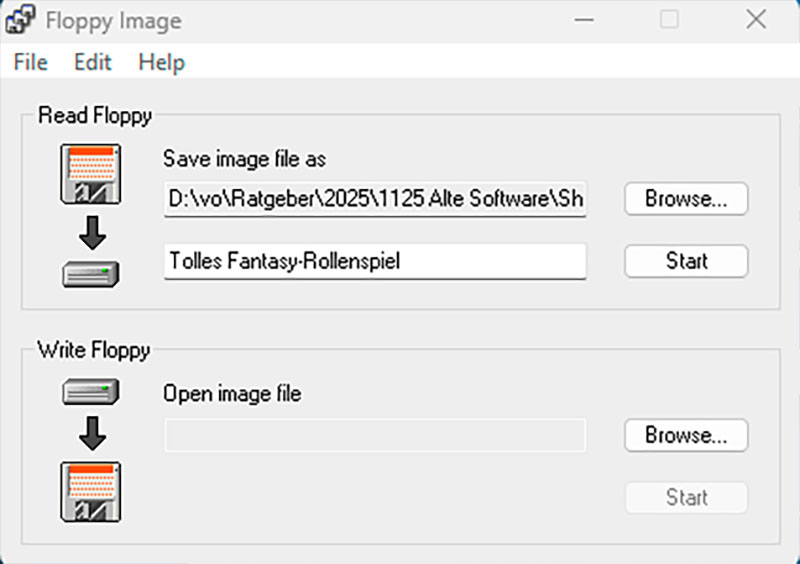
Vous pouvez créer des images de vos disquettes avec le logiciel gratuit Floppy Image. Les anciens supports sont connus pour causer souvent des difficultés lors de leur lecture. C’est donc un bon moyen de protéger votre logiciel et de l’installer plus tard.
Fonderie
Cliquez sur « Parcourir » sous « Lire la disquette » dans le programme, indiquez le nom, l’emplacement de stockage et le format d’image souhaité et cliquez sur « Enregistrer ».
Entrez maintenant une description et démarrez le processus en cliquant sur « Démarrer ».


