How to type @, #, €, £ and other special characters on a Mac


Résumé créé par Smart Answers AI
En résumé:
- Macworld explique comment saisir des caractères spéciaux tels que @, #, € et £ sur les claviers Mac à l’aide des combinaisons de touches Option/Alt.
- Ces raccourcis sont essentiels pour les utilisateurs passant d’un PC à un Mac ou travaillant avec des symboles internationaux et des marques monétaires.
- Le guide couvre les différences de disposition du clavier entre les régions et montre l’utilisation de l’outil Keyboard Viewer pour la découverte de caractères. Des instructions détaillées sont fournies ci-dessous.
Que vous veniez de passer d’un PC à un Mac et que vous ayez découvert que les touches ” et @ ne sont pas là où vous vous attendiez, que vous ne parvenez pas à trouver le signe euro, le signe dièse ou la touche dièse sur votre clavier Mac, ou que vous ayez besoin de taper des caractères, symboles ou accents inhabituels ou spéciaux pour le travail ou les voyages, nous sommes là pour vous aider. Dans cet article, nous décrirons la façon la plus simple de saisir @ # € £ et d’autres caractères spéciaux tels que ® © ™ Æ sur votre Mac.
Ces symboles que vous devrez peut-être saisir encore et encore sur votre Mac peuvent être masqués, ou pas là où vous vous attendez à ce qu’ils soient, sur votre clavier. Ne vous inquiétez pas, nous vous ferons savoir ce que vous devez faire pour les saisir.
Emplacements des caractères spéciaux en un coup d’œil
| Personnage | Clavier Mac américain | Clavier Mac britannique |
| € | Alt/Option + Maj + 2 | Alt/Option + 2 |
| £ | Alt/Option + 3 | Maj + 3 |
| # | Maj + 3 | Alt/Option + 3 |
| @ | Maj + 2 | Maj + 2 |
| © | Alt/Option + G | Alt/Option + G |
| ® | Alt/Option + R | Alt/Option + R |
| ™ | Alt/Option + 2 | Maj + Alt/Option + 2 |
| ° | Maj + Alt/Option + 8 | Maj + Alt/Option + 8 |
| √ | Alt/Option + V | Alt/Option + V |
Pourquoi la disposition des touches du clavier est différente
Le premier problème est que différents claviers positionnent certaines touches à des emplacements différents, donc tout guide indiquant où trouver ces touches peut être erroné si votre clavier particulier n’est pas autorisé.
Parce que nous avons un lectorat international, nous incluons des détails sur l’endroit où chacun des caractères spéciaux peut être trouvé où que vous soyez dans le monde et si vous possédez un clavier Mac ou PC.
L’emplacement des caractères spéciaux peut dépendre de l’endroit où vous résidez dans le monde, car la disposition du clavier diffère selon les pays, certains caractères étant plus visibles sur les claviers des personnes qui les utilisent davantage. Vous trouverez des claviers QWERTY pour les anglophones, tandis que les francophones auront un clavier AZERTY et que les Allemands auront le QWERTZ, par exemple. Les claviers ont des dispositions de touches complètement différentes selon les pays, nous avons donc inclus l’emplacement de ces touches spéciales pour une variété de claviers.
Même les claviers américains et britanniques présentent un certain nombre de différences surprenantes en termes de placement des touches. Les Australiens ont tendance à utiliser la disposition du clavier américain.
Confusion Alt et Option
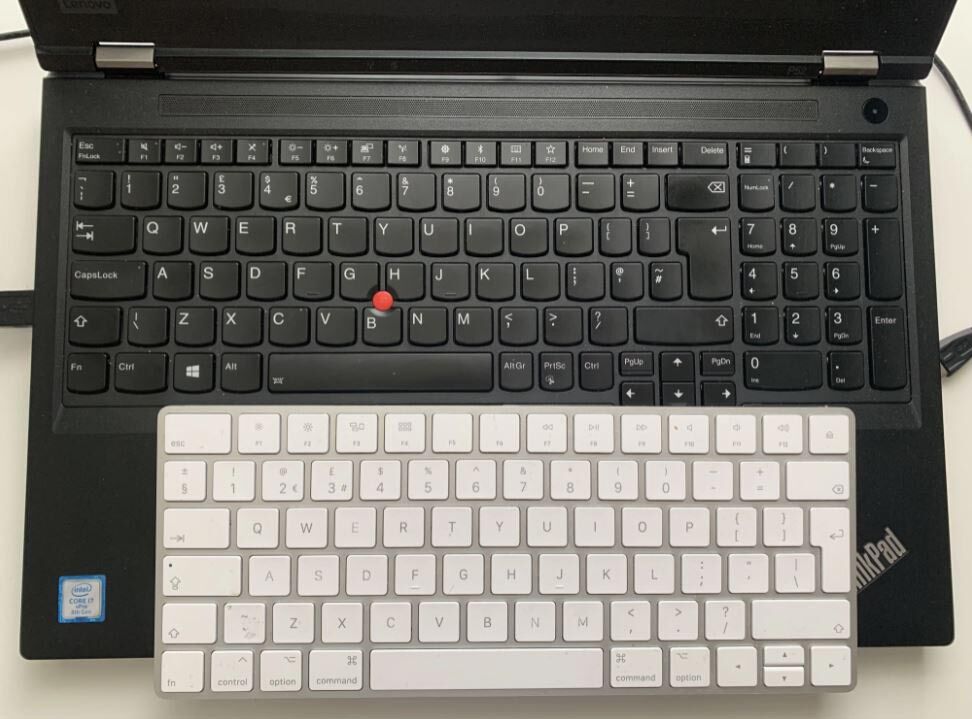
Une autre source de confusion est le fait que certains claviers Mac étiquetent la touche Alt Option tandis que d’autres appellent la touche Option Alt (selon votre point de vue). Sur un clavier Mac, la touche porte un symbole qui ressemble à ceci : ⌥
Cela signifie que certains guides que vous lirez parleront d’une touche Option ou Alt que vous ne pouvez pas voir sur votre Mac. La clé est une seule et même. Voir : Où se trouve la touche Option.
Et si vous utilisez un clavier PC avec votre Mac, la touche Alt fera le travail de la touche Option, tandis que la touche Windows fera le travail de Commande, et vous serez sans aucun doute très confus.
Lisez également : Secrets des touches d’option : tirez le meilleur parti de votre Mac grâce à ces raccourcis cachés.
Fonderie
Où sont les caractères cachés sur mon clavier ?
Pour saisir la plupart des caractères spéciaux que vous recherchez, vous devrez peut-être appuyer sur la touche alt ou option. Donc, avant de commencer, voici un aperçu pratique des caractères cachés que vous pouvez saisir en utilisant Option/Alt. Le premier exemple est le clavier américain, le second est un clavier britannique. Si vous souhaitez voir un aperçu d’un autre clavier sur votre écran, nous inclurons les étapes pour le voir ci-dessous.
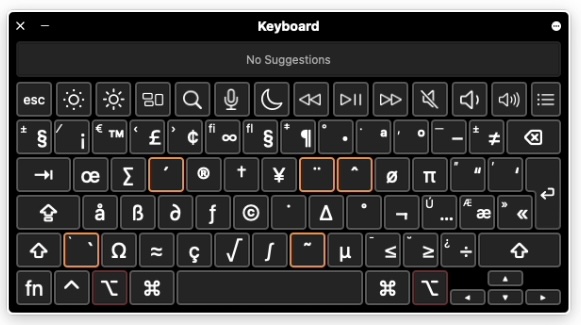
Les touches « cachées » d’un clavier Apple américain.
Fonderie
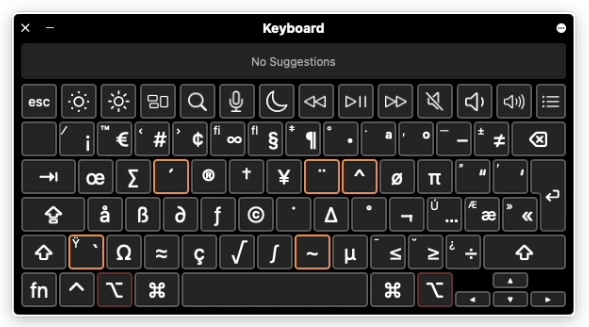
Les touches « cachées » d’un clavier Apple britannique
Fonderie
FAQ
Comment taper le symbole de l’euro sur un clavier Mac – €
- Sur un clavier américain pour taper l’euro, vous devez appuyer sur : Alt/Option-Shift-2 = €
- Sur un clavier britannique, pour taper l’euro, vous devez appuyer sur : Alt/Option-2 = €
Les claviers européens donnent plus d’importance au signe euro, mais l’emplacement de la touche euro et la combinaison de touches requise dépendent du pays.
- Sur les claviers Apple Magic Keyboards français, vous trouverez le signe euro (et le signe dollar) à côté de la touche retour.
- Sur les claviers allemand, italien, suisse et espagnol, le signe euro est tapé en appuyant sur option/alt et sur la touche E.
- Les claviers portugais ont le signe Euro sur le chiffre 3 : appuyez sur option/Alt et sur cette touche.
- Pour les Norvégiens et les Danois, l’euro se tape en appuyant sur option/Alt et sur le chiffre 4.
- Et les claviers néerlandais ont l’euro sur le chiffre 2.
Comment taper le signe dièse (£) sur un clavier Mac
Non seulement il est difficile de taper un signe dièse car l’emplacement de la touche diffère selon le clavier, mais le mot lui-même a également une signification différente selon l’endroit où vous vous trouvez.
Pour les résidents du Royaume-Uni, le mot livre représente la monnaie : £. Cependant, certains pays appellent le hashtag ou la clé de hachage une livre.
Si vous êtes au Royaume-Uni, le signe hashtag partage la touche 3 avec le signe dièse (£), mais sur les claviers d’autres pays, le signe £ britannique se trouve ailleurs.
- Sur un clavier britannique, vous devez taper £, vous devez appuyer sur Shift+3 = £
- Sur un clavier américain, vous devez taper £, vous devez appuyer sur Alt/Option-3 = £
La touche £ n’est peut-être même pas illustrée sur le clavier américain !
- Sur les claviers français et suisses, le £ se trouve au-dessus de la touche majuscule droite, à côté de la touche entrée/retour.
- Les claviers italiens ont le £ sur le chiffre 3, comme les claviers britanniques.
Comment taper un # (hachage)
- Sur un clavier américain, pour taper #, il vous suffit d’appuyer sur Shift-3 = #
- Sur un clavier britannique, pour taper #, vous devez appuyer sur Alt/Option-3 = #
- Le dièse sur les claviers français se trouve à gauche du chiffre 1.
- Les claviers allemands ont la touche dièse à côté de la touche retour.
- Les claviers norvégien, espagnol, suédois et portugais ont la touche dièse sur le numéro 3.
- Les claviers italiens ont la touche dièse (cancelletto) juste au-dessus de la touche Maj inférieure droite.
Voir aussi : Comment taper un hashtag (#) sur Mac
Comment taper ‘at’ – @
Cette touche @ est un point de confusion pour les utilisateurs de PC qui utilisent des claviers Mac car la touche « » et la touche @ changent de place.
- Sur un clavier américain ou britannique, vous trouverez la touche @ sur la touche 2. Vous devez appuyer sur Shift-2 = @.
- Les claviers espagnols et suédois ont également le @ sur le 2.
- Sur les claviers danois, norvégien, portugais et suisse, la touche @ se trouve à côté de la touche retour, au-dessus de la touche Maj droite.
- Les claviers français ont le signe @ à gauche du 1.
- Les claviers allemands ont la touche @ sur L.
- Les claviers italiens ont également le @ à côté du L.
Où est la clé ?
- Sur un clavier américain ou britannique, vous trouverez la touche « en bas à droite, là où se trouve la touche « ».
- Sur les claviers allemand, danois, norvégien, portugais, espagnol, suisse, suédois et italien, la touche ” est sur le 2.
- Les claviers français ont le « » sur 3.
Où sont © ® et ™
Les différents signes de droit d’auteur et de marque peuvent être couramment utilisés dans certains domaines de travail. Heureusement, il existe un moyen simple de les saisir sur un clavier Mac.
Vous pourriez penser que logiquement le signe Copyright serait caché sur la touche C, mais vous auriez tort. La touche C abrite divers C accentués. Si vous souhaitez taper un ©, vous devez appuyer sur Alt/Option et G.
Si vous souhaitez saisir le symbole de la marque déposée moins Option/Alt et R :
Quant au ™, la manière dont vous tapez dépend du clavier :
- Sur un clavier américain pour taper ™ vous devez appuyer sur : Alt/Option-2 = ™
- Sur un clavier britannique, pour taper ™, vous devez appuyer sur : Shift-Alt/Option-2 = ™
Voulez-vous taper le symbole Pi (π) ? Nous avons un tutoriel qui explique comment procéder ici : Comment taper le symbole Pi (π) sur un Mac ou un iPhone.
Où est Æ
Si vous souhaitez vous inspirer des noms d’enfants d’Elon Musk, qui a un enfant appelé X Æ A-12, rebaptisé plus tard le tout aussi étrange X Æ A-Xii, vous aurez besoin de la touche illusoire Æ.
Si vous souhaitez taper Æ, maintenez simplement la touche A enfoncée. Vous verrez une gamme d’options apparaître dans une boîte – sélectionnez simplement celle que vous souhaitez ou appuyez sur 5.
Comment saisir les diplômes
S’il fait très chaud ou très froid là où vous êtes, vous voudrez peut-être en parler à quelqu’un. Dans ce cas, un signe de degré pourrait être utile. Voici comment taper un °
- Maj-Alt/Option–8 = °
Comment taper le logo Apple
Vous vous demandez peut-être dans quelles circonstances vous devrez taper un logo Apple, mais comme Apple nomme quelques produits avec le symbole Apple, il se peut que vous deviez taper TV ou Watch. Si vous le faites, la combinaison de touches est la suivante :
Lire : Comment taper sur un iPhone.
Comment taper une coche ou une coche
C’est très pratique – le V ressemble presque à une coche ou une coche, ajoutez une Option/Alt et c’est ce que vous obtenez.
Comment taper le tilde et plus encore
Il y a quelques clés cachées à la vue de tous. Nous les mentionnerons ici au cas où vous auriez du mal à les trouver :
~ (alias le signe Tilde) – C’est à gauche par la touche Shift
/ – à droite par la touche Shift
– à droite au-dessus de la touche Shift
| – appuyez sur Shift et \ (à côté de Entrée/Retour)
Comment taper des accents sur un clavier Mac
Si vous essayez de taper des accents sur un clavier anglais, cela peut être un peu intimidant – si vous utilisez un clavier conçu pour cette langue, il sera considérablement plus facile de taper des accents, pour des raisons évidentes. Pour taper une lettre accentuée, il vous suffit d’appuyer et de maintenir la touche correspondante. Lorsque vous faites cela, un menu apparaîtra avec les différents caractères accentués parmi lesquels choisir.
Par exemple, si vous appuyez et maintenez la touche E, vous verrez éventuellement ce menu apparaître. Vous pouvez choisir la version avec votre pointeur, ou en appuyant sur le numéro correspondant.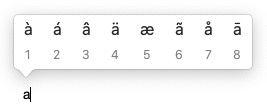
Vous trouverez des accents associés aux touches suivantes : e, y, u, i, o, a, s, l, z, c, n.
Comment taper des emoji sur un Mac
Vous pourriez penser que les emoji sont réservés aux iPhones et iPads, mais ce n’est pas le cas. Il est possible d’accéder aux emoji sur votre Mac. Lorsque vous utilisez un traitement de texte ou un programme similaire, vous pouvez appuyer sur Contrôle-Commande-Espace pour afficher la palette Emoji.
Lisez notre guide d’utilisation d’Emoji sur Mac ici.
Comment saisir des caractères spéciaux sur un Mac
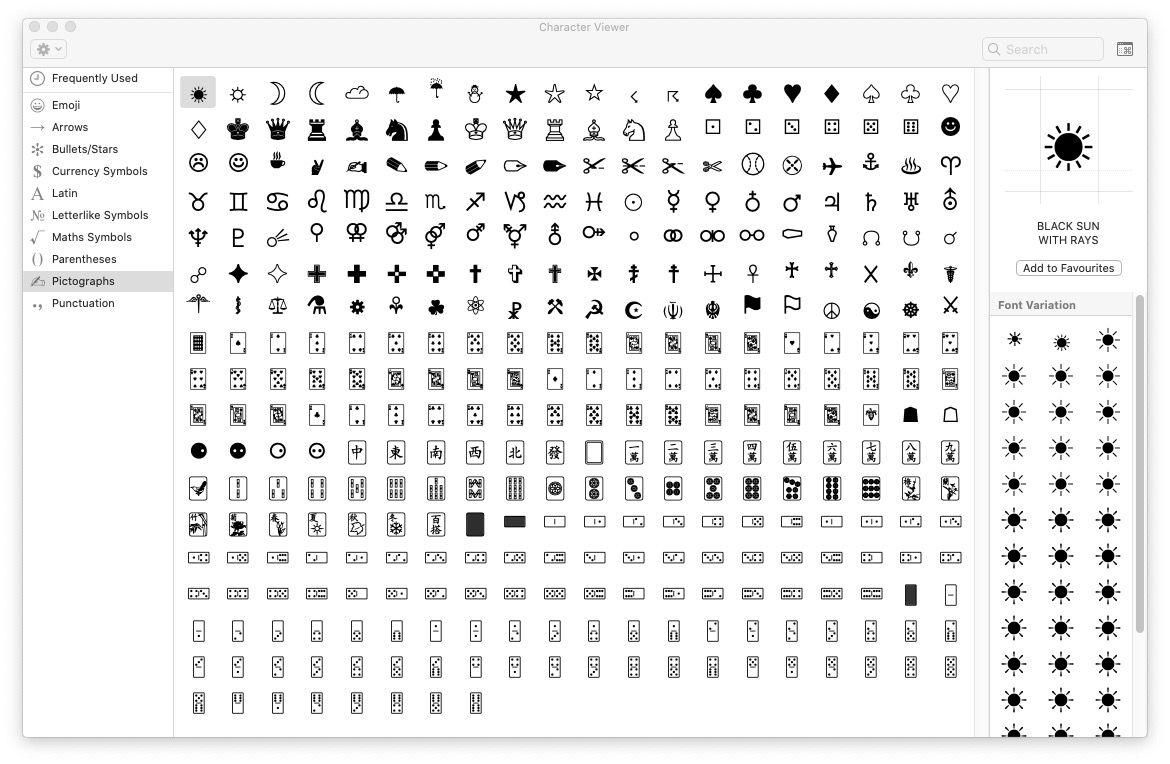
Vous vous souvenez peut-être du Character Viewer – un outil que vous pouvez développer pour rechercher différents caractères à ajouter aux documents texte. Il est antérieur à Emoji et depuis son arrivée, il semble avoir été caché, mais il est toujours là.
Comme ci-dessus, appuyez sur Contrôle-Commande-Espace pour afficher la palette Emoji, puis cliquez sur l’icône en haut à droite de la boîte Emoji pour afficher la visionneuse de personnages. Ici vous trouverez bien plus que des Emoji : il existe également des flèches, d’autres symboles monétaires, des symboles mathématiques, et bien plus encore.
C’est ici que vous trouverez des symboles monétaires tels que ¥ ¢ ₽ ₩ ₱ ₹ ﷼
Symboles mathématiques tels que xxx ∄ ℇ ℏ ≥ ≯ ∑ √ ∱≉
Il existe également des pictogrammes antérieurs aux emoji, notamment tous ceux-ci
Comment voir l’aperçu du clavier sur votre écran
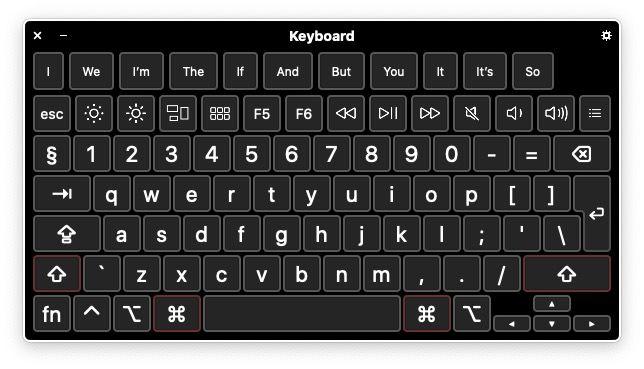
Pour voir l’aperçu du clavier pour n’importe quelle langue, procédez comme suit :
- Si vous avez un symbole indiquant US/UK ou une autre langue dans le menu en haut de votre écran (à côté de l’icône en forme de projecteur), cliquez dessus.
- Vous verrez des options pour Afficher les Emoji et les symboles et Afficher la visionneuse de clavier. Cliquez sur Afficher la visionneuse de clavier.
- Vous pouvez cliquer sur la touche Option (la touche ⌥ à côté de la touche Commande) sur ce clavier superposé pour voir quels caractères apparaîtront lorsque vous appuyez dessus en conjonction avec une autre touche.
- Si vous appuyez sur les touches Maj et Option, d’autres options s’offrent à vous.
Si vous ne voyez pas le symbole dans votre menu, accédez à Paramètres système > Claviers et assurez-vous que Afficher le menu de saisie dans la barre de menus est sélectionné.
Un bonus est le fait que lorsque vous tapez avec cette visionneuse de clavier affichée, vous verrez divers mots de saisie semi-automatique suggérés que vous souhaiterez peut-être utiliser.
Si vous utilisez souvent des personnages différents, vous aimeriez peut-être essayer une application comme PopChar X d’Ergonis. L’application permet d’accéder très facilement aux différents caractères disponibles dans les différentes polices de votre Mac. Vous pouvez l’acheter ici pour 29,99 $/30,85 £.
Vous vous demandez comment copier et coller sur un Mac ? Nos conseils de saisie sur le clavier iPhone peuvent également vous être utiles.


