You’re probably missing these 13 useful Google Chrome tools


Résumé créé par Smart Answers AI
En résumé:
- PCWorld met en évidence 13 fonctionnalités sous-utilisées de Google Chrome qui peuvent améliorer considérablement la productivité et l’organisation de la navigation pour des milliards d’utilisateurs.
- Les outils clés incluent des groupes d’onglets pour l’organisation, la synchronisation entre appareils, des profils d’invité pour une utilisation temporaire et des raccourcis clavier comme Ctrl+Shift+T pour rouvrir les onglets fermés.
- Ces fonctionnalités cachées offrent de puissantes options de personnalisation via des indicateurs Chrome, plusieurs profils d’utilisateurs, des paramètres de mode sombre et la gestion des extensions pour une interaction Web quotidienne améliorée.
Environ les deux tiers de tous les internautes utilisent Google Chrome, selon StatCounter. Cela représente environ 3 à 4 milliards de personnes ! Et pourtant, de nombreux utilisateurs de Chrome n’utilisent toujours pas le navigateur de Google à son plein potentiel.
Chrome fonctionne bien dès le départ, mais si vous creusez un peu plus sous la surface, vous découvrirez de nombreuses fonctionnalités de Chrome qui pourraient vous être utiles mais que vous n’utilisez pas encore. Ces fonctionnalités ne vont pas changer radicalement votre vie, mais elles sont pratiques. Certains sont petits et faciles à activer, tandis que d’autres demandent plus de travail mais en valent la peine.
Voici quelques fonctionnalités clés de Chrome qui valent la peine d’être essayées pour voir si elles améliorent votre expérience de navigation Web quotidienne.
Utiliser plusieurs profils utilisateur
Joel Lee / Fonderie
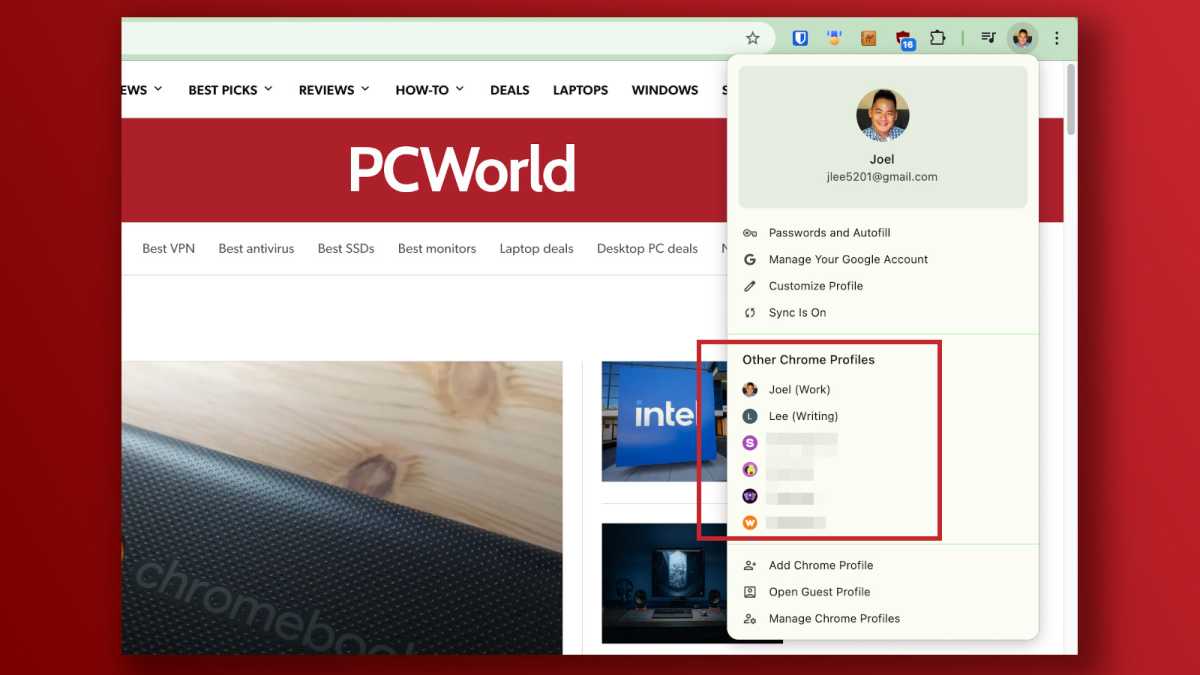
Chrome prend en charge les profils utilisateur, où chaque profil possède sa propre collection de données distincte : paramètres, onglets ouverts, favoris, mots de passe, historique de navigation, comptes synchronisés, etc. Chaque profil s’ouvre dans une fenêtre de navigateur Chrome distincte pour votre commodité.
Vous devriez utiliser plusieurs profils à des fins différentes. Par exemple, j’ai différents profils en termes de travail, de loisirs, d’affaires personnelles, etc. Mon profil professionnel est l’endroit où vont tous mes éléments liés au travail, y compris les favoris, les onglets ouverts et les mots de passe de compte. Lorsque j’ai terminé la journée, je peux fermer cette fenêtre et passer à mon profil de passe-temps pour m’amuser.
Cliquez sur la photo de profil utilisateur en haut à droite de Chrome pour voir votre profil utilisateur actuel. Ici, vous pouvez ajouter de nouveaux profils, gérer ceux existants, modifier votre profil actuel et bien plus encore.
Utilisez les profils Invité lors du partage de votre PC
Joel Lee / Fonderie
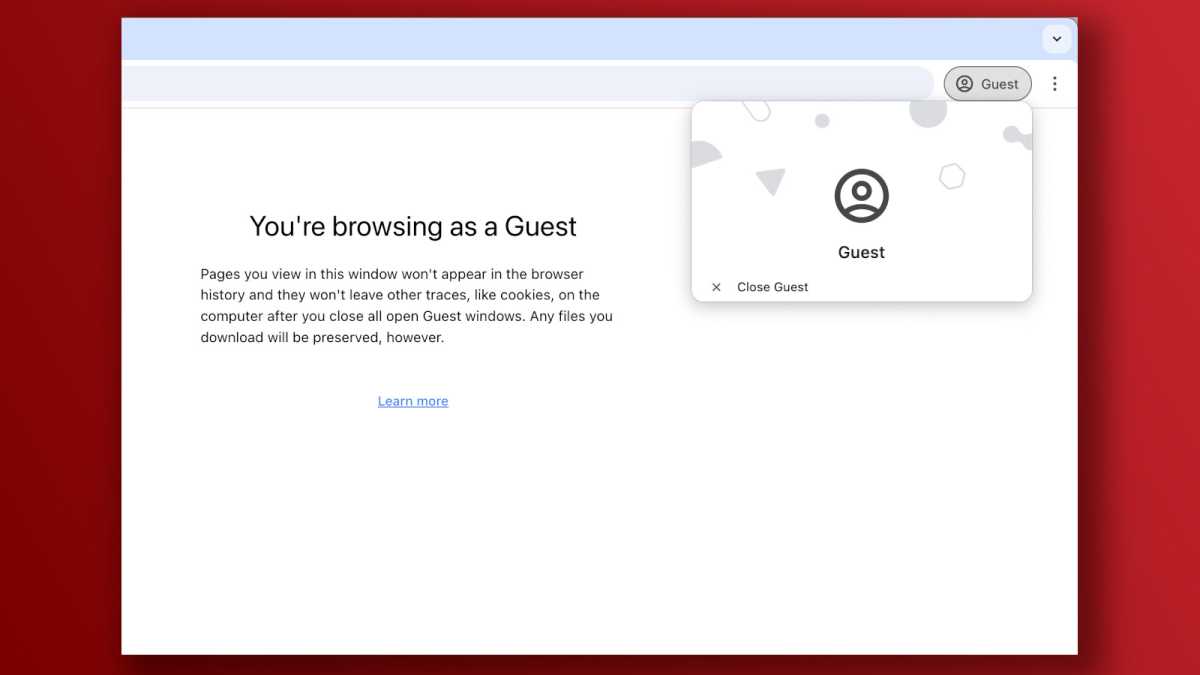
Chrome prend également en charge un profil dit Invité, qui est comme une page vierge à utiliser une seule fois. Par exemple, si votre ami souhaite consulter ses e-mails, vous pouvez le laisser accéder à une fenêtre de profil Invité. Ensuite, lorsque vous fermez cette fenêtre, aucune de leurs données n’est enregistrée.
En quoi est-ce différent du mode navigation privée ? Lorsque vous ouvrez une fenêtre de navigation privée privée, celle-ci a toujours accès aux paramètres et aux données de votre profil actuel, mais n’enregistre pas l’historique de navigation. De même, le profil Invité n’enregistre pas l’historique de navigation, mais il n’a pas non plus accès aux paramètres ou aux données de vos autres profils Chrome.
Vous pouvez lancer le profil Invité en cliquant sur votre profil utilisateur en haut à droite de Chrome, puis en sélectionnant Ouvrir le profil Invité.
Synchroniser Chrome entre plusieurs appareils
Joel Lee / Fonderie
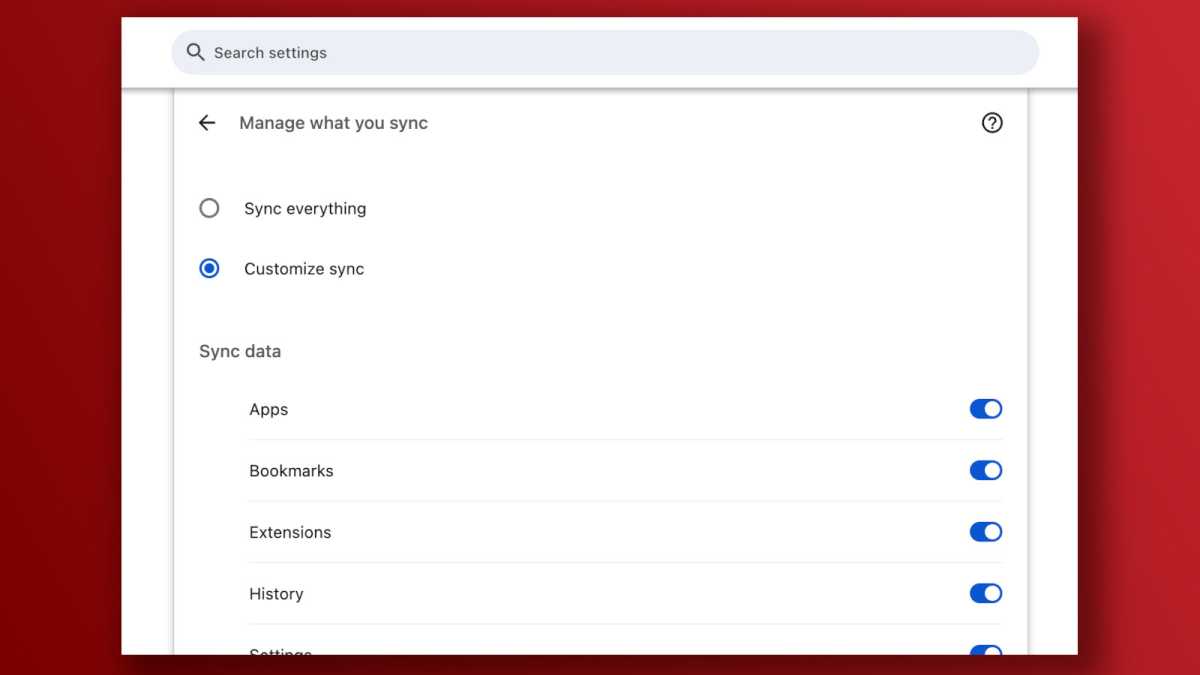
Si vous utilisez Chrome sur plusieurs appareils, comme votre ordinateur de bureau, votre ordinateur portable professionnel, votre MacBook Air et votre téléphone Android, vous devez configurer la synchronisation. Vos paramètres et données sont partagés sur tous les appareils et vous pouvez sélectionner quels paramètres et données sont partagés.
Pour synchroniser, vous devez d’abord vous connecter à Chrome à l’aide d’un compte Google. Pour ce faire, cliquez sur le menu à trois points en haut à droite et ouvrez Paramètrespuis accédez à Vous et Google dans la barre latérale. Cliquez Connectez-vous à Chrome et suivez les instructions. Une fois connecté, cliquez sur Activer la synchronisationpuis suivez les invites pour sélectionner exactement ce que vous souhaitez synchroniser.
Enfin, connectez-vous à Chrome avec le même compte Google sur chaque appareil que vous souhaitez synchroniser. Vous aurez désormais accès à tous vos mots de passe enregistrés, favoris, historique de navigation, etc. sur chaque appareil synchronisé.
Envoyer des onglets ou des liens vers d’autres appareils
Dave Parrack / Fonderie
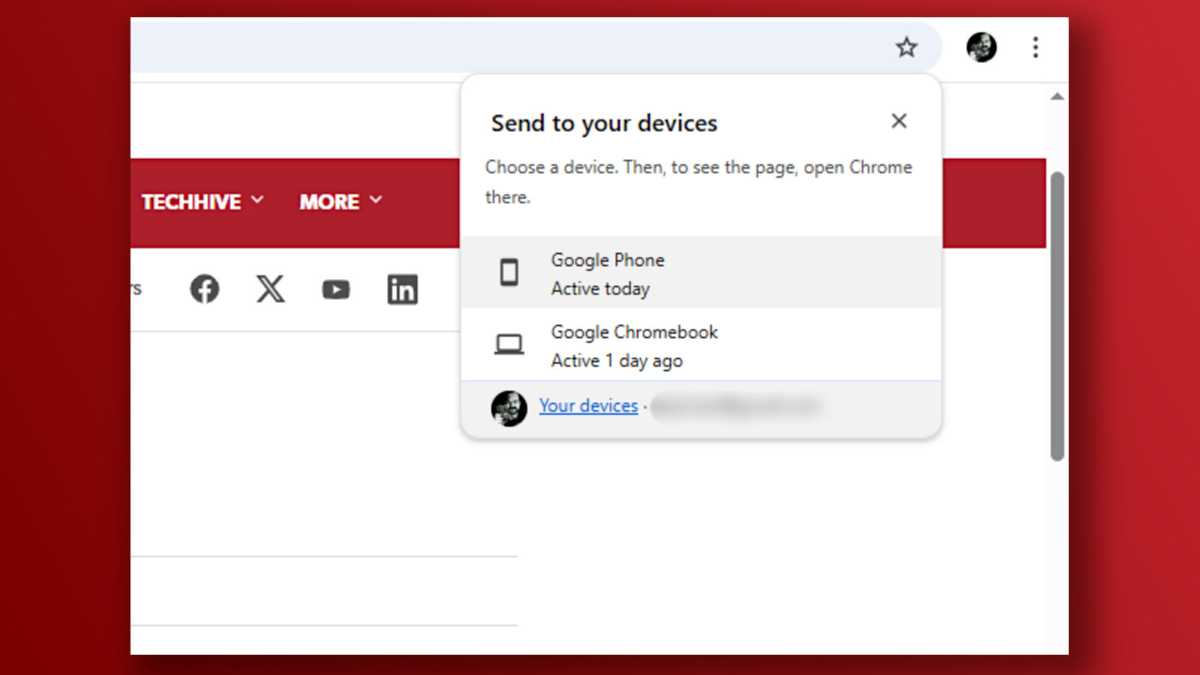
Si vous lisez une page Web sur votre PC mais que vous souhaitez la lire, par exemple, sur votre téléphone ou votre tablette, vous pouvez simplement cliquer avec le bouton droit sur la barre d’adresse (ou sur l’onglet de la page Web), puis sélectionner Envoyez sur vos appareils. Dans la fenêtre contextuelle, vous pouvez sélectionner l’appareil vers lequel l’envoyer.
Avant de pouvoir faire cela, vous devrez associer vos appareils à votre compte Google. Heureusement, c’est très simple : connectez-vous simplement à votre compte Google via Chrome sur chaque appareil que vous souhaitez associer.
Un autre conseil intéressant est que si vous avez activé la synchronisation (voir ci-dessus) et que vous avez autorisé la synchronisation de vos favoris, vous pouvez simplement enregistrer n’importe quelle page Web en tant que signet et elle sera synchronisée avec tous vos appareils synchronisés.
Récupérez les onglets ouverts sur d’autres appareils
Joel Lee / Fonderie
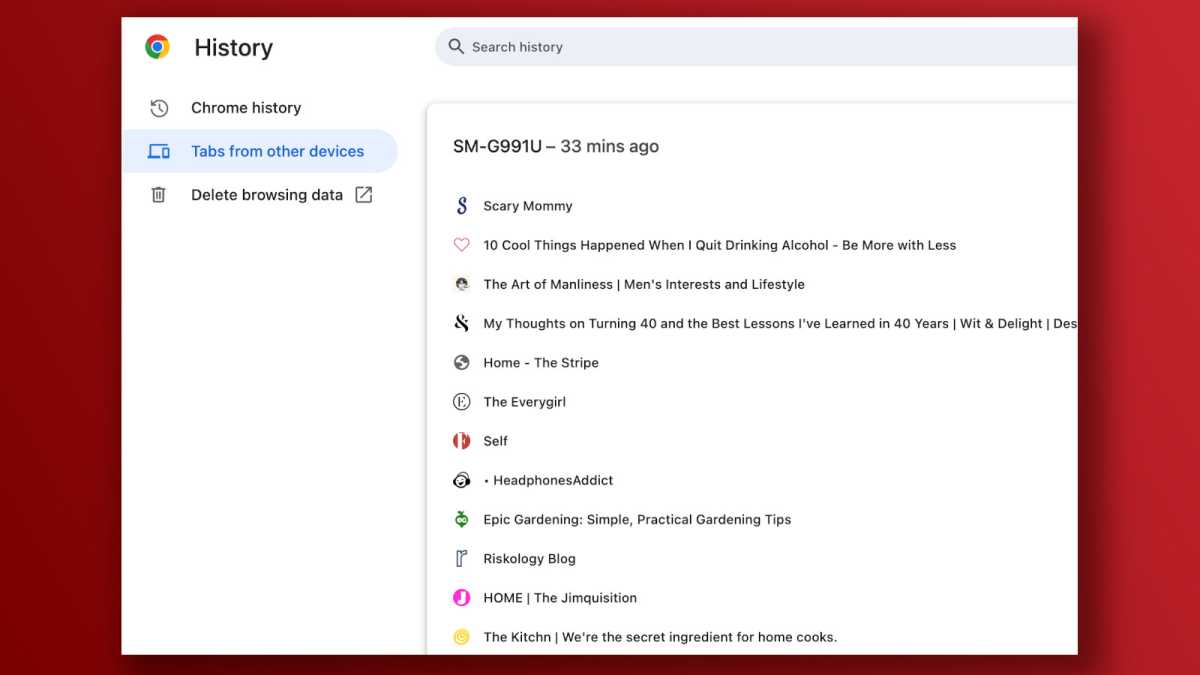
Disons que vous avez synchronisé Chrome entre plusieurs appareils (voir ci-dessus) et que vous effectuez de nombreuses recherches sur votre ordinateur de bureau avec des tonnes d’onglets ouverts. Plus tard, vous partez pour la journée avec votre MacBook Air. Vous rencontrez une accalmie et souhaitez poursuivre vos recherches, mais ces onglets se trouvent sur votre PC.
Pas de soucis! Vous pouvez réellement ouvrir les onglets d’autres appareils directement sur votre appareil actuel, à condition que Chrome soit synchronisé sur les deux appareils. et vous avez autorisé la synchronisation des onglets ouverts.
Pour ouvrir un onglet depuis un autre appareil, cliquez sur le menu à trois points en haut à droite de Chrome et sélectionnez Histoire > Histoire. Dans la barre latérale gauche, cliquez sur Onglets d’autres appareils. Vous verrez alors une liste de tous les onglets de vos autres appareils, regroupés par chaque appareil. Cliquez simplement pour ouvrir !
Créer et gérer des groupes d’onglets
Dave Parrack / Fonderie
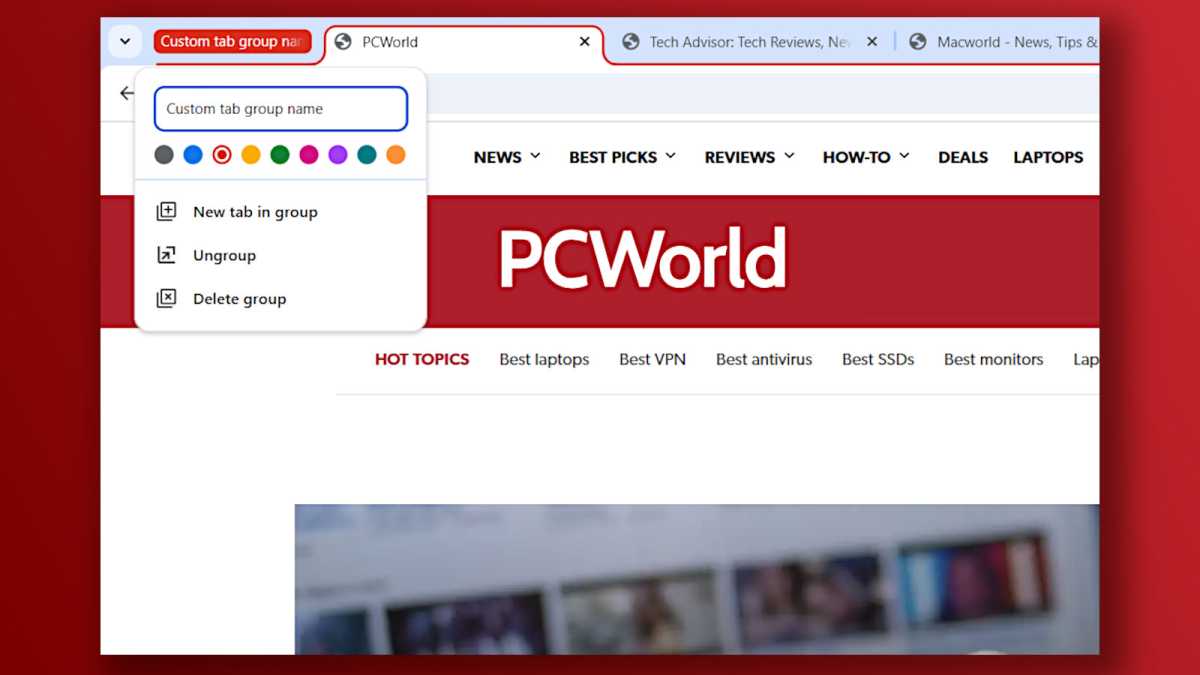
Si vous êtes le genre de personne qui conserve des dizaines et des dizaines d’onglets ouverts dans Chrome, vous devez utiliser des groupes d’onglets. Un groupe d’onglets vous permet d’organiser plusieurs onglets ensemble, puis vous pouvez réduire ou développer le groupe selon vos besoins pour économiser de l’espace dans votre barre d’onglets.
En utilisant efficacement les groupes d’onglets, vous pouvez organiser vos onglets de manière plus logique, que ce soit par sujet ou projet, ou même par progression ou actualité. Par exemple, vous pouvez avoir des groupes d’onglets pour « Planification des vacances », « Conseils de tir à l’arc », « Bricolage à domicile », etc. Si vous n’avez plus besoin d’un groupe d’onglets, vous pouvez toujours dissocier ces onglets.
Il existe deux manières de créer un nouveau groupe d’onglets. La première consiste à cliquer sur le menu à trois points en haut à droite de Chrome, puis à sélectionner Groupes d’onglets > Créer un nouveau groupe d’onglets. La deuxième façon consiste à cliquer avec le bouton droit sur n’importe quel onglet de la barre d’onglets, puis à sélectionner Ajouter un onglet au nouveau groupe. Vous pouvez également cliquer avec le bouton droit sur n’importe quel groupe d’onglets pour le renommer et/ou changer sa couleur.
Rouvrez cet onglet que vous avez accidentellement fermé
Joel Lee / Fonderie
Nous sommes tous passés par là. Vous fermez un onglet sans le vouloir et vous ne savez plus comment revenir là où vous étiez. Ou vous pensez avoir terminé, alors vous fermez cet onglet… sauf attendez ! Vous vouliez vérifier encore une chose et maintenant vous ne pouvez plus.
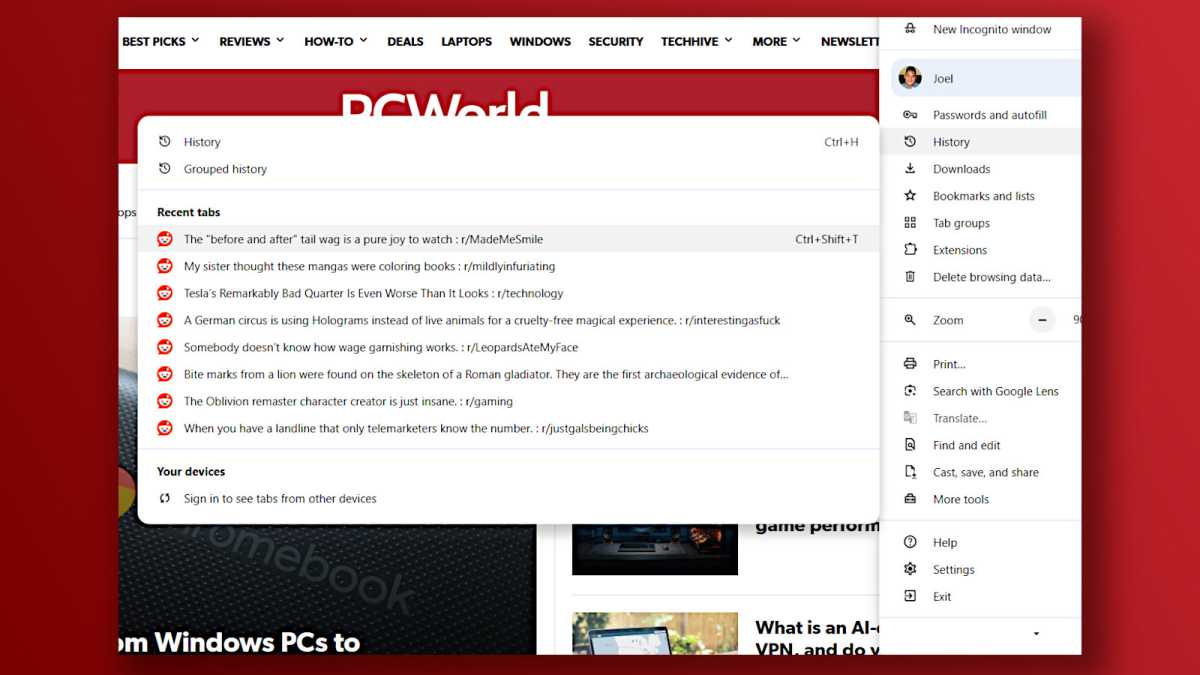
Heureusement, la réponse est simple : appuyez sur Ctrl + Maj + T pour rouvrir le dernier onglet fermé. En fait, vous pouvez tenir Ctrl + Maj puis appuyez sur T plusieurs fois pour continuer à rouvrir les onglets dans l’ordre inverse de la façon dont vous les avez fermés.
Vous pouvez également cliquer sur le menu à trois points en haut à droite de Chrome, survoler le Histoire sous-menu, puis regardez le Onglets récents liste. Vous trouverez ici vos huit onglets les plus récemment fermés, que vous pouvez ouvrir en cliquant simplement dessus.
Oui, c’est une chose simple. Mais je le fais plusieurs fois tous les jours. Une fois que vous aurez commencé à utiliser ce raccourci clavier, vous ne vous arrêterez plus.
Revenez sur vos pas avec un historique groupé
Joel Lee / Fonderie
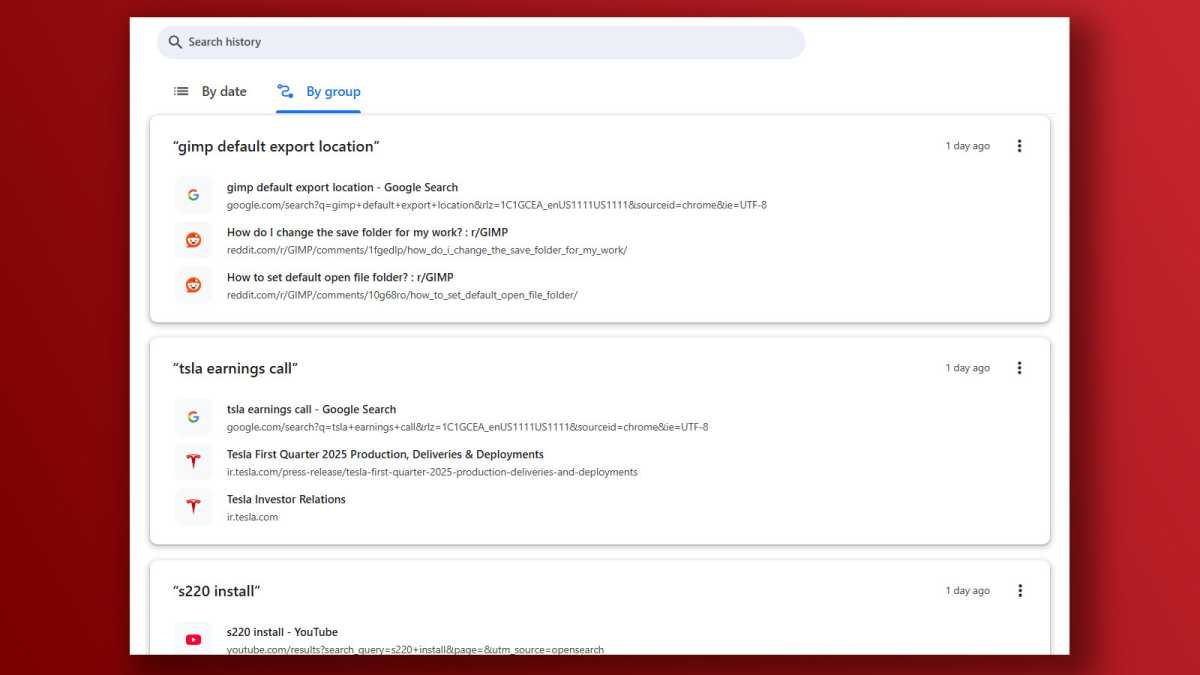
Lorsque vous utilisez Chrome pour naviguer sur le Web, il conserve une trace des sites que vous visitez. Cet historique de toutes vos pages Web visitées peut être consulté sous forme de liste, ce qui facilite la visite de tous les sites précédents.
Pour explorer votre historique de navigation, cliquez sur le menu à trois points en haut à droite et sélectionnez Histoire > Histoire. Ici, vous pouvez voir votre parcours sur le Web soit Par date (chronologique) ou Par groupe (topique). L’historique groupé est étonnamment utile lorsque vous devez revenir sur vos pas !
Si vous souhaitez effacer votre historique pour une raison quelconque, vous pouvez le faire en cliquant sur Supprimer les données de navigation dans la barre latérale gauche. Cela ouvre un onglet séparé avec divers éléments à supprimer ainsi que la plage horaire que vous souhaitez couvrir (de la dernière heure à toute l’heure).
Activer les indicateurs pour tester les fonctionnalités expérimentales
Dave Parrack / Fonderie
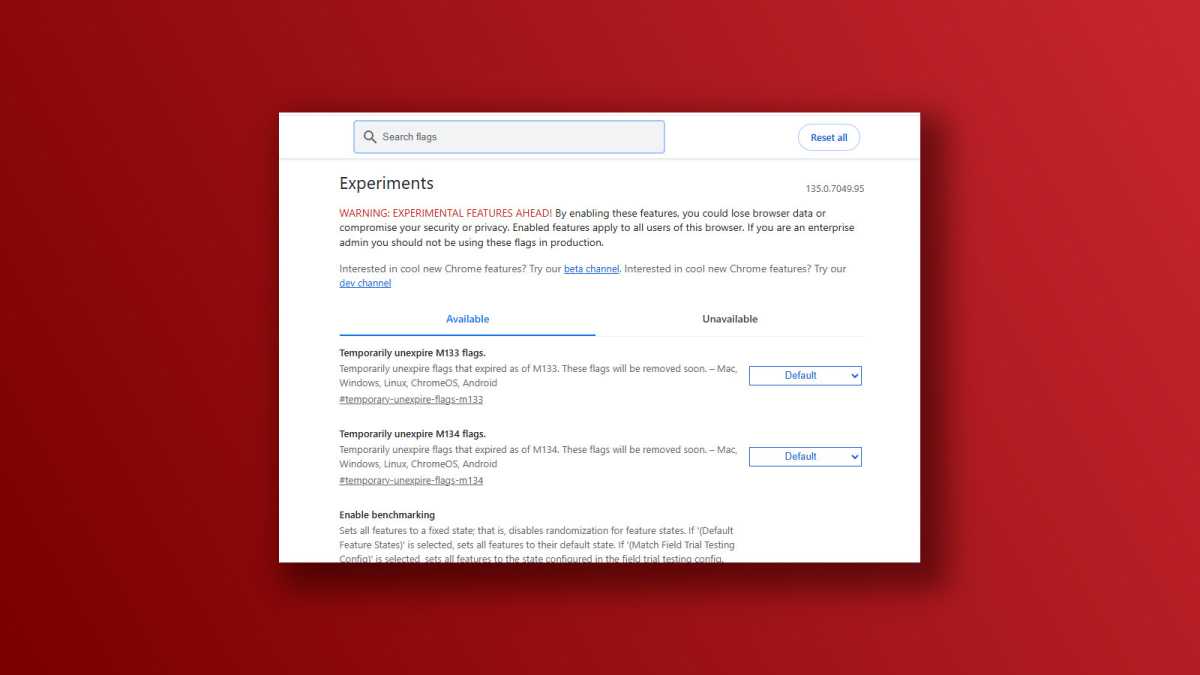
Si vous vous sentez aventureux, vous pouvez activer les fonctionnalités expérimentales de Chrome grâce à l’utilisation de drapeaux. Les indicateurs permettent aux utilisateurs individuels de tester des fonctionnalités nouvelles ou de niche qui ne sont pas encore disponibles dans une version stable.
Pour activer les indicateurs, tapez chrome://flags dans la barre d’adresse. Vous trouverez une liste des indicateurs disponibles ainsi que des options pour les activer ou les désactiver. Vous pourrez également rechercher un drapeau spécifique si vous en avez un en tête.
Google vous met en garde contre trop de manipulations avec les drapeaux, et je vous invite à la prudence ici. Mais si vous avez au moins des connaissances semi-techniques et que vous êtes heureux de jouer un peu sous le capot, vous pouvez utiliser des indicateurs pour modifier l’apparence ou les fonctionnalités de Google Chrome.
Forcer tous les sites Web à devenir sombres
Dave Parrack / Fonderie
Même si je ne suis personnellement pas fan du mode sombre, beaucoup de gens le préfèrent, même lorsqu’il ne fait pas nuit. Peut-être que vous trouvez cela plus agréable pour vos yeux, ou peut-être préférez-vous simplement l’esthétique plus sombre. Heureusement, Chrome propose plusieurs façons d’activer le mode sombre.
La première façon est de l’appliquer via les paramètres. Cliquez sur le menu à trois points en haut à droite et sélectionnez Paramètres. Sous Apparencetu verras Modeavec la possibilité de sélectionner « Clair », « Sombre » et « Appareil ». Sélectionner Sombre pour forcer Chrome à devenir sombre.
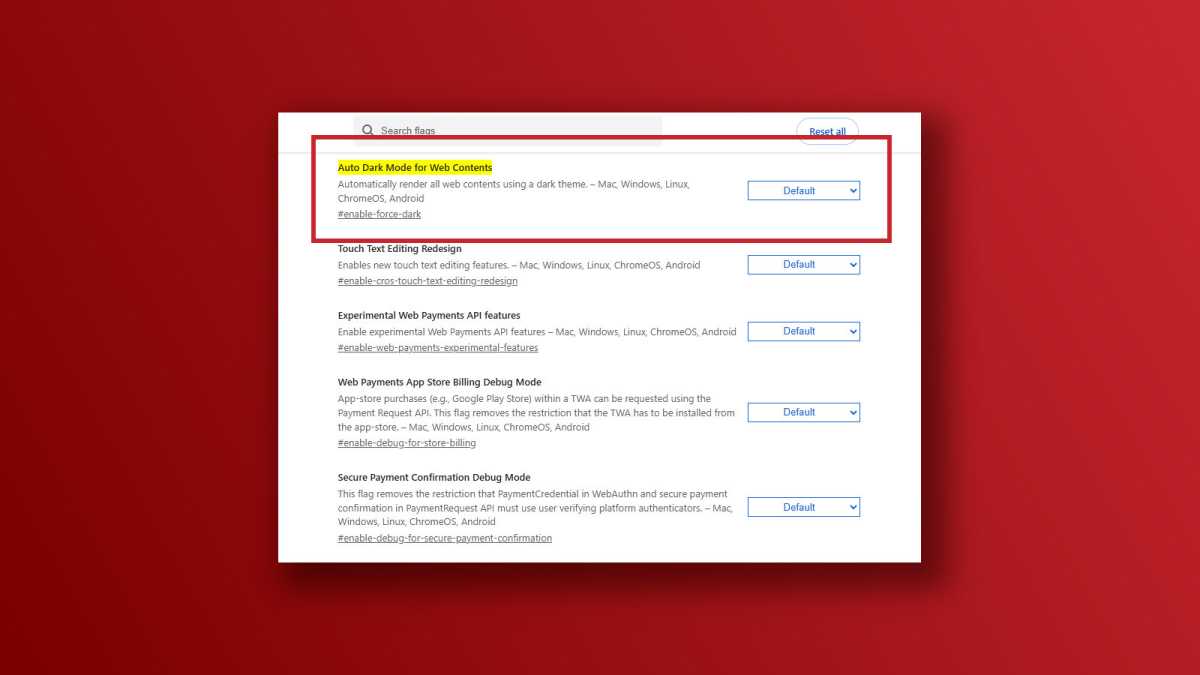
Ou vous pouvez activer le mode sombre via un indicateur expérimental. Pour l’activer, tapez chrome://flags/#enable-force-dark dans la barre d’adresse et modifiez le paramètre en Activé. Une fois activé, cela appliquera automatiquement le mode sombre à tout le contenu Web.
Changer ce que fait Chrome au démarrage
Dave Parrack / Fonderie
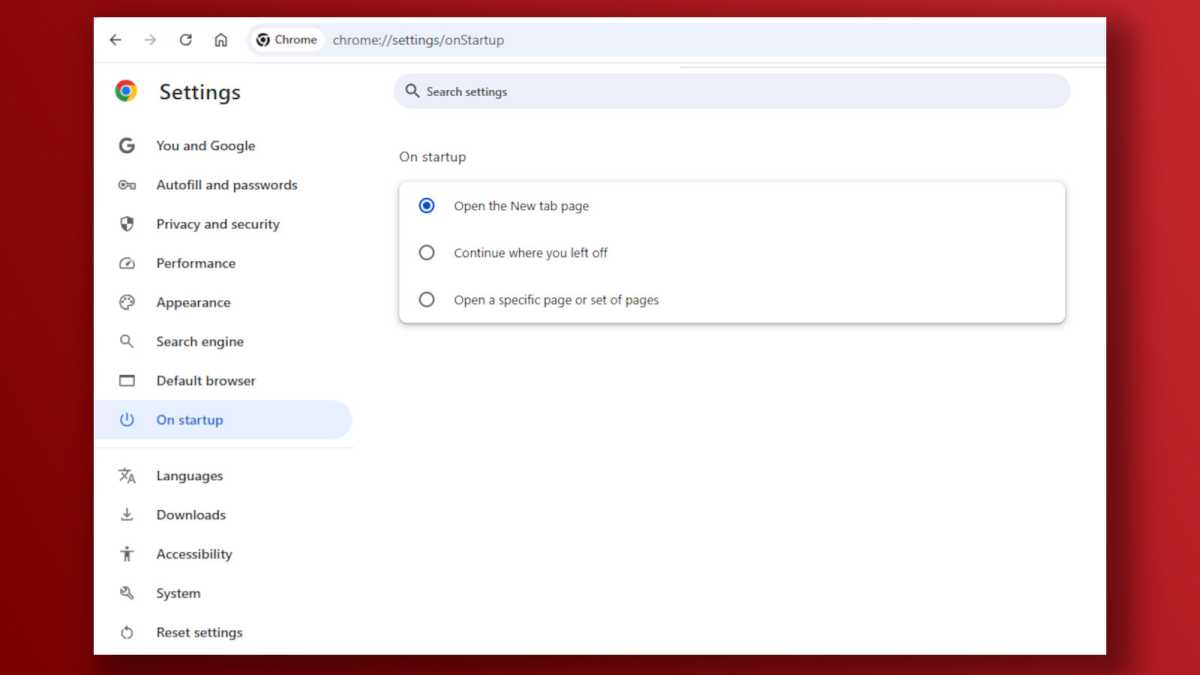
La page de démarrage est ce que vous voyez en premier à chaque fois que vous ouvrez Chrome. Vous avez le choix entre trois options principales : commencer avec un nouvel onglet vierge, continuer avec tous les mêmes onglets qui étaient ouverts lors de la dernière fermeture de Chrome, ou repartir à zéro avec un ou plusieurs onglets spécifiques.
Cliquez sur le menu à trois points en haut à droite de Chrome, ouvrez Paramètrespuis sélectionnez Au démarrage dans la barre latérale gauche. Les deux premières options ne nécessitent aucune personnalisation supplémentaire, mais avec la troisième, vous devrez spécifier la ou les pages que vous souhaitez ouvrir au lancement. (Je trouve que « continuer là où vous vous êtes arrêté » est le moyen le plus pratique d’utiliser n’importe quel navigateur.)
Gérez vos favoris et votre liste de lecture
Dave Parrack / Fonderie
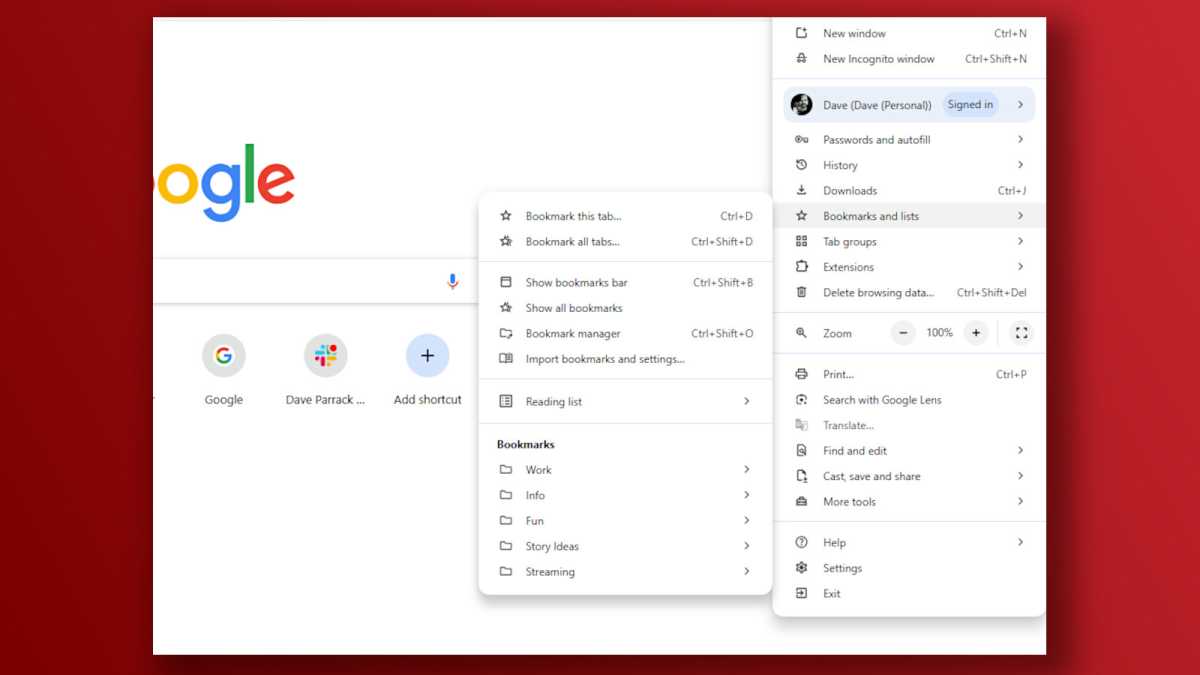
Pour gérer vos favoris et/ou listes de lecture, cliquez sur le menu à trois points en haut à droite de Chrome, puis passez votre curseur sur le Signets et listes sous-menu. Ce que vous cliquerez à partir de là dépendra de ce que vous voulez faire et vous aurez différentes options.
Vous pouvez afficher ou masquer la barre de favoris ; ouvrez le gestionnaire de favoris pour plus de contrôle sur l’ajout, la suppression et la réorganisation des favoris ; ajoutez des onglets ouverts à votre liste de lecture ; importer des signets et des paramètres à partir d’autres navigateurs. Tout cela est très utile.
Je recommande fortement de créer une liste de lecture, qui vous permet essentiellement de stocker les onglets pour plus tard et les empêche d’encombrer votre barre d’onglets. Utilisez des signets pour les sites fréquemment consultés et utilisez la liste de lecture pour les pages que vous n’allez probablement lire qu’une seule fois.
Installez quelques extensions Chrome

Dave Parrack / Fonderie
Les extensions Chrome sont essentiellement des plugins qui étendent ou améliorent ce que le navigateur peut faire. Les extensions peuvent être utilisées pour personnaliser l’apparence de Chrome, ajouter ou modifier des fonctionnalités, automatiser certaines tâches normalement manuelles ou fastidieuses, et bien plus encore.
Pour gérer vos extensions, cliquez sur l’icône en forme de pièce de puzzle à côté de la barre d’adresse, puis cliquez sur Gérer les extensions. Cela ouvrira un nouvel onglet où vous pourrez voir et modifier vos extensions installées. Vous pourrez également installer davantage d’extensions à partir du Chrome Web Store, notamment des extensions pour la productivité et le style de vie, avec des catégories spécifiques pour tout, de la communication au divertissement.


